TIRETRACKS SCRIPT
[3ds max 2024.2+]

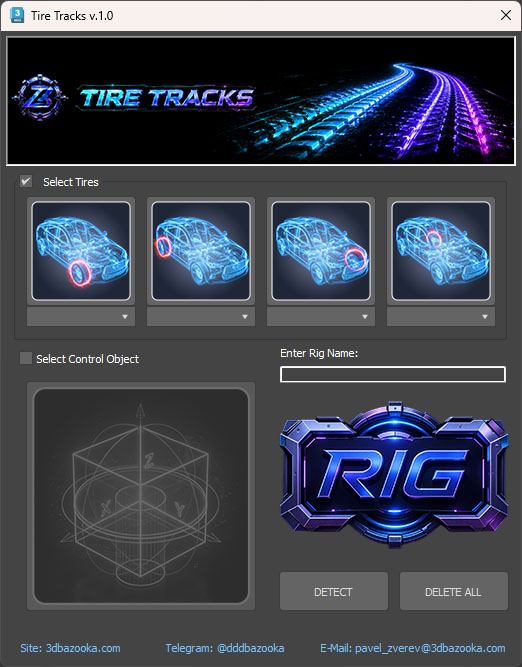
➡️ быстрое профессиональное создание следов от шин
➡️ не использует систему частиц
➡️ не требует дополнительных плагинов
➡️ настройка появления следов по времени
➡️ гибкая система настроек геометрии следа
➡️ подходит для ВСЕХ видов транспортных средств
➡️ 12 готовых текстур следов от шин
➡️ возможность использовать свою текстуру
➡️ работает со всеми CPU рендер движками (Corona, Vray, Arnold…)
➡️ множество настроек материала из интерфейса скрипта
➡️ синхронизация настроек геометрии и материала между шинами
➡️ возможность быстрого создания надписей ручкой, краской и т.д.

Все скрипты от 3dbazooka имеют универсальный установщик. Просто перетащите файл TireTracks.mzp во вьюпорт (либо запустите его через Scripting → Run Script), выберите язык установки и следуйте инструкциям.
!Внимание! Скрипт не требует установки никаких дополнительных плагинов или рендер движков. Он работает из коробки на версиях 3ds max от 2024.2 и выше, так как использует для работы модификатор Conform, появившийся в этой версии. Следы от шин, созданные скриптом и сохраненные в сцене, будут функционировать в любой копии 3ds max, не имеющей предустановленного скрипта!
Скрипт TireTracks использует только встроенные инструменты и шейдеры 3ds max, а также скрипт контроллеры для создания анимации появления геометрических лент (далее риббонов) из-под колес в нужных кадрах, указанных пользователем.
Идеологически интерфейс разделен на зону для риггинга непосредственно следов от шин с возможностью добавления до 4х колес/покрышек в один сет и зону для риггинга следа от любого анимированного контрол объекта (далее контрола) для симуляции написания ручкой, краской, фломастером и т.д. (тестовая функция). Далее в инструкции идет подробное описание риггинга следов от шин (первый вариант). Второй вариант с контролом рассмотрен в отдельном разделе инструкции “Риг одиночного контрола”.
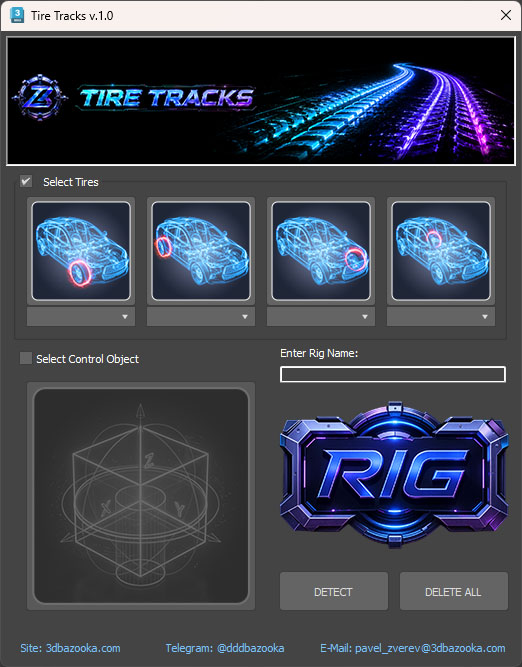
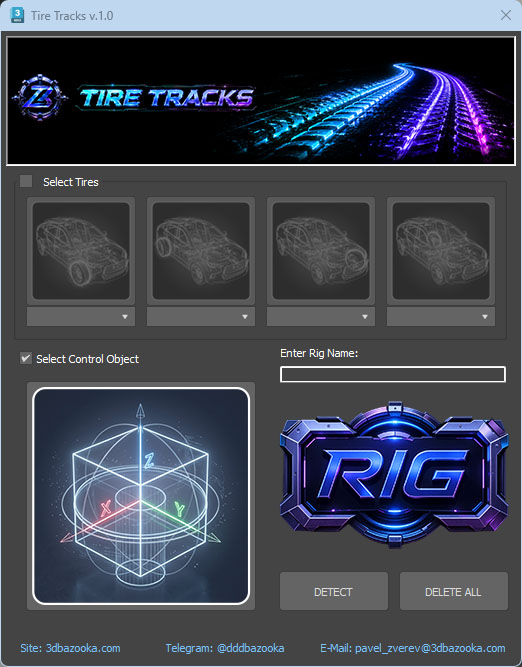
Процесс в обоих случаях проходит в 3 этапа:
1 – наложение рига на колеса/контроллер
2 – создание риббонов из-под колес
3 – редактирование геометрии и материала риббонов
Подробно про удаление следов рига см. в разделе “Удаление”.
Перед запуском скрипта необходимо выровнять транспортное средство таким образом, чтобы все колеса находились в мировой плоскости XY.
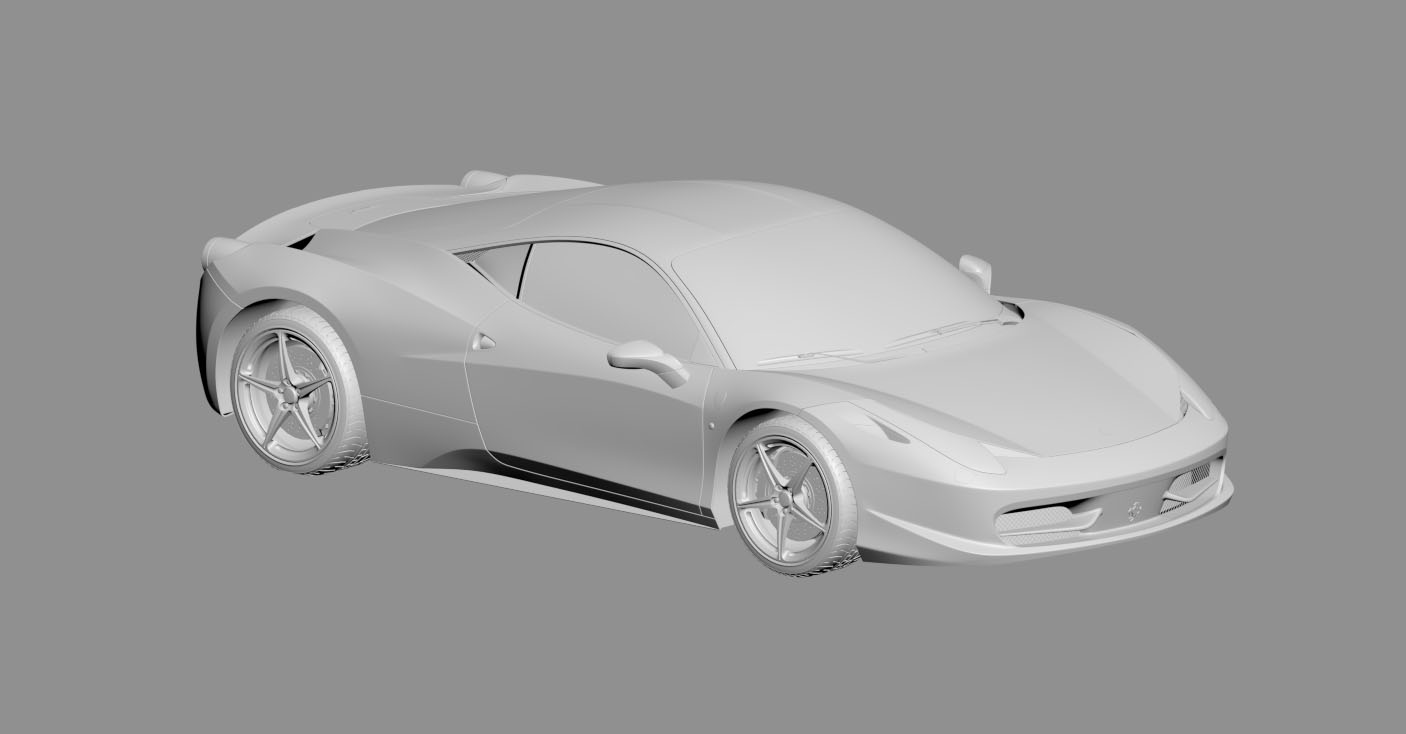
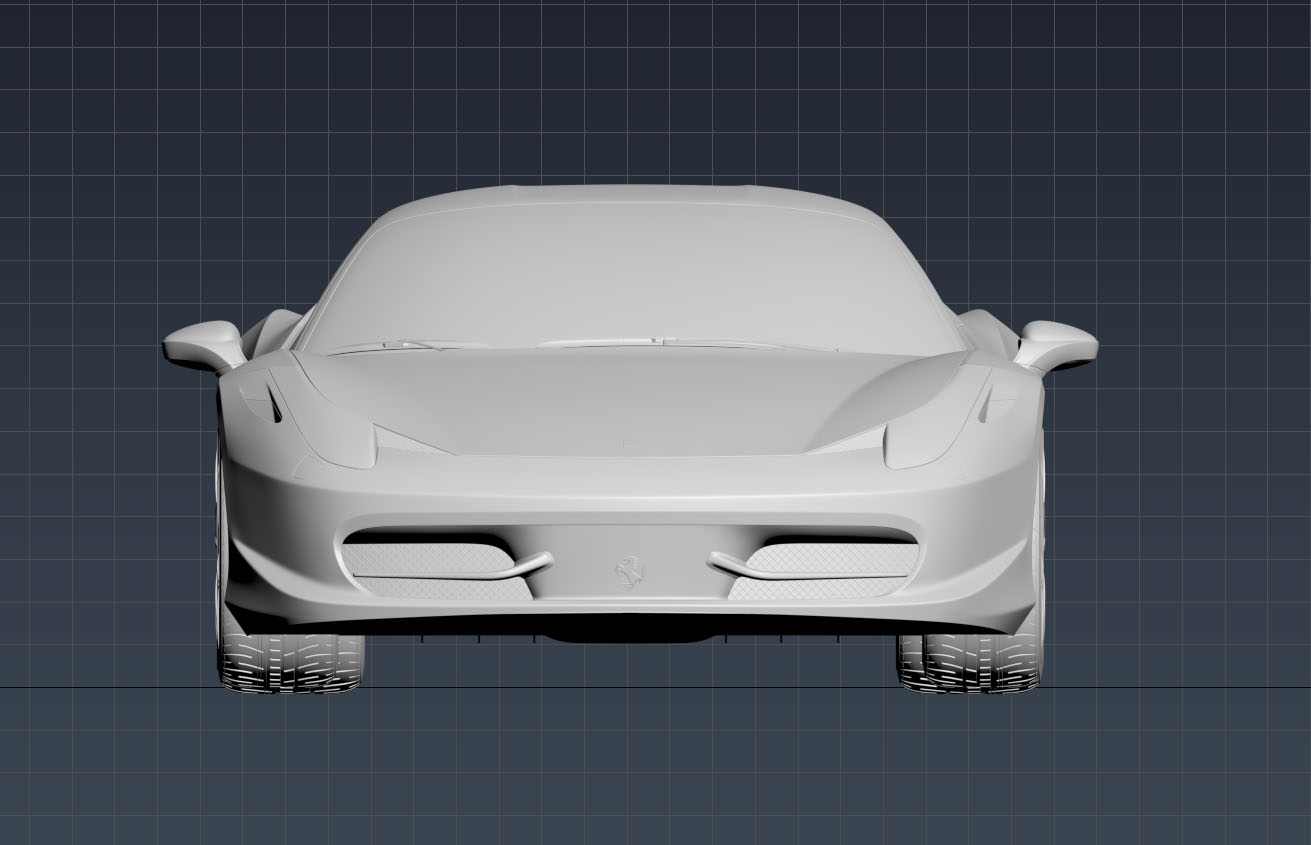
При этом по мировой оси Z авто может быть развернуто как угодно.
Желательно, чтобы колеса имели нулевое вращение в мировых координатах, так вы избежите непредсказуемых результатов при риггинге.
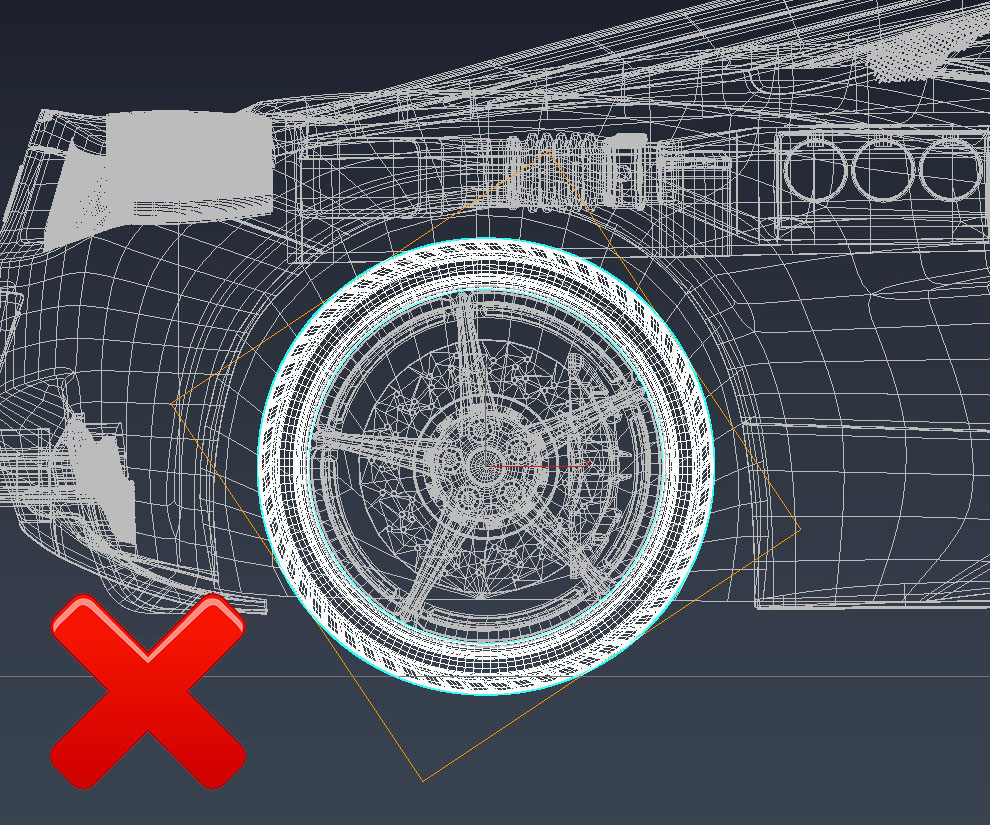
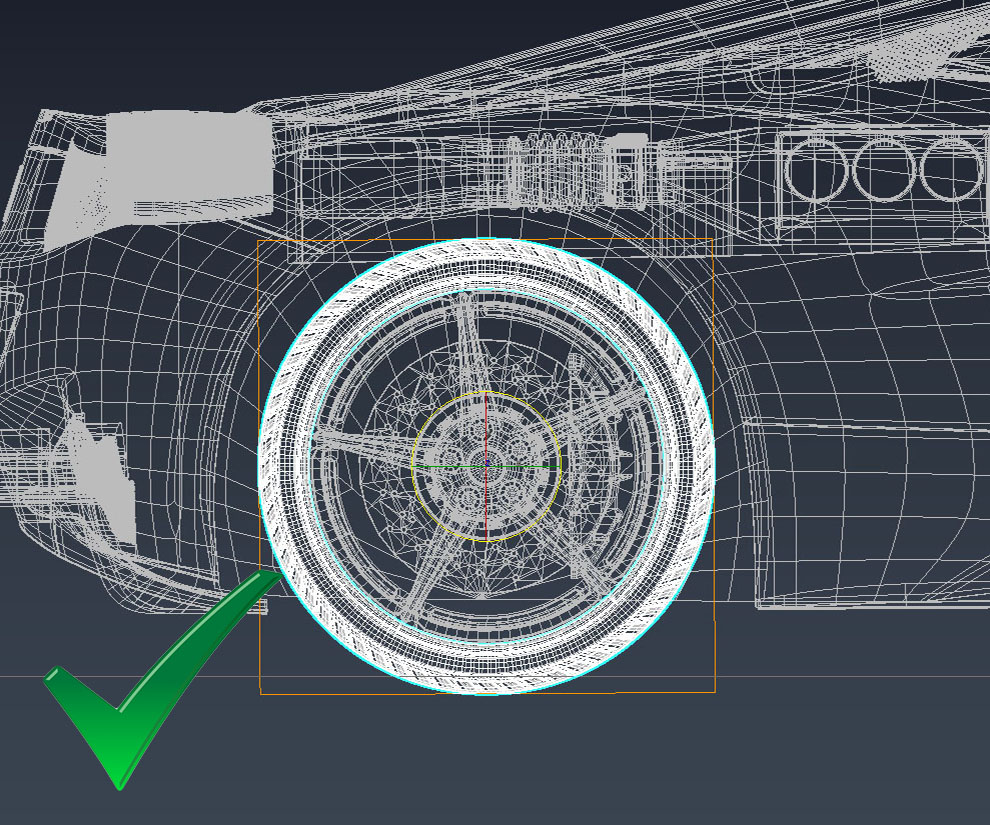
После подготовки, запуска скрипта и ведения кода активации появится окно для первичного наложения рига на геометрию.
! Желательно, но необязательно создавать первичный риг до анимации авто!
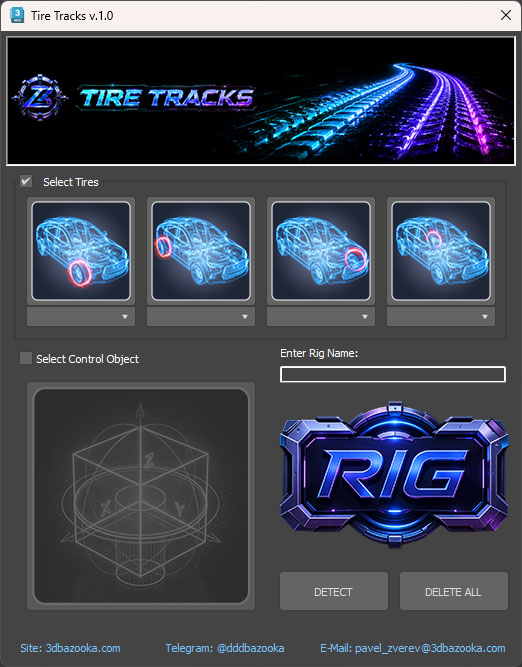
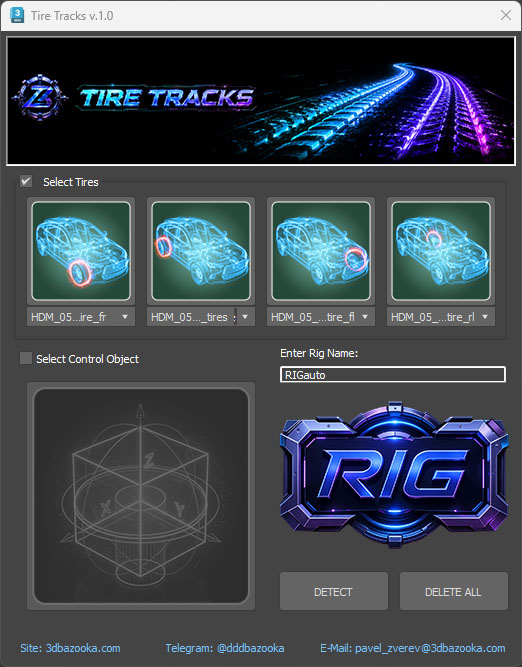
Интерфейс прост и интуитивно понятен. Всего необходимо выделить в сцене и добавить в скрипт поочередно четыре колеса если они созданы одним объектом или только 4 покрышки (что желательно) в соответствии со значками в интерфейсе. Например, выделяем переднюю правую покрышку, после чего кликаем по соответствующей иконке. Иконка окрасится в зеленый цвет, а имя выделенного ранее объекта(ов) добавится в список под ней. В случае ошибочного добавления геометрии в один из списков, нужно еще раз кликнуть по соответствующей иконке – выделение обнулится, иконка опять окрасится в синий, после чего нужно начать добавление заново. Когда все иконки покрышек окрашены в зеленый, необходимо ввести в соответствующее поле названия вашего сета. Это обязательно, если вы забудете – скрипт вам напомнит. Далее можно жать кнопку “RIG”. Если что-то пошло не так, например произошла попытка добавить одну и ту же геометрию в разные списки, скрипт также сообщит об этом.
В случае удачного наложения, появится окно создания риббонов “Tires Settings”, а в сцене создастся новый скрытый слой Tiretracks_Helpers, содержащий элементы первичного рига с вашим именем сета.
!После наложения первичного рига, скрипт запомнил его создание, поэтому окно “Tires Settings” можно закрыть и вернуться к нему позже (см. раздел “Detect”). Главное не трогать слой Tiretracks_Helpers и его содержимое!
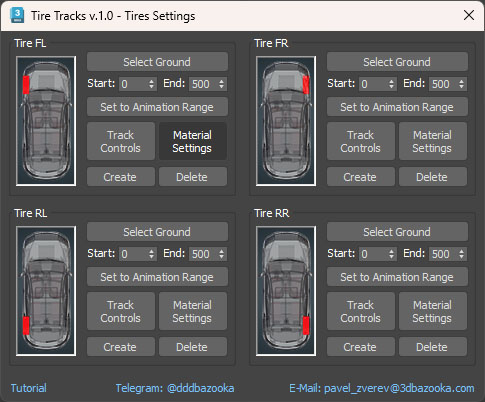
Если вы видите это окно, значит первичный риг уже создан. Теперь можно заняться непосредственно созданием следов от шин. Окно разделено на 4 части для каждого колеса, настройки в каждом из них повторяются.
Разберем отдельно каждую кнопку.
Select Ground – выбор поверхности для проецирования следов. Может быть плоский плейн или любая кривая поверхность.
Спиннеры Start/End – начало и конец диапазона кадров анимации на таймлайне, когда должен начать и закончить появляться след от колеса. По умолчанию диапазон совпадает с текущим таймлайном.
Set to Animation Range – выставить диапазон кадров в соответствии с текущим таймлайном.
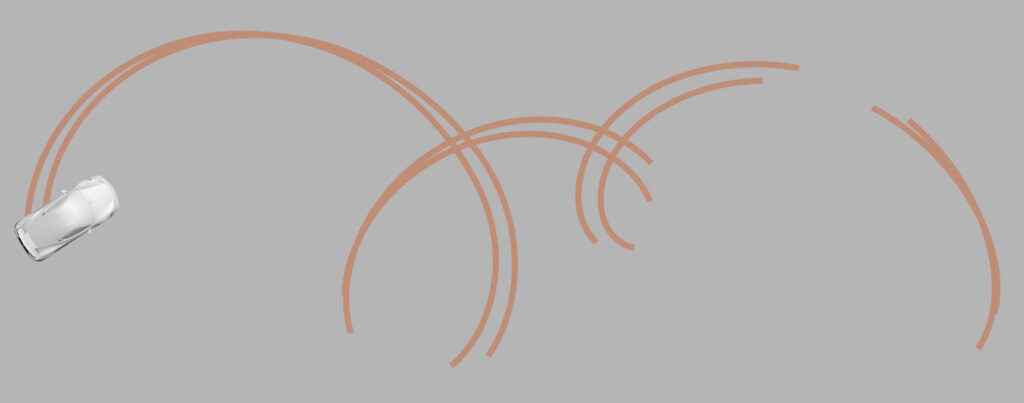
После настройки этих параметров необходимо нажать кнопку Create, которая создаст геометрию риббона из-под выбранного колеса. Лента создается с уже наложенным по умолчанию материалом (см. подробно в разделе “Материал и Рендеринг”), ее толщина соответствует толщине вашего колеса с небольшой отрицательной поправкой. У риббона отключен по умолчанию рендер теней. Также при первом нажатии Create в сцене создастся видимый слой “Tiretracks_3DB”, редактировать и вручную удалять который не рекомендуется.
Анимация появления следа создается уже запеченной в каждом кадре, изменить ее (анимацию) после создания следа не получится – можно только удалить и создать заново в новом диапазоне кадров (подробнее см. в разделе “Удаление”).
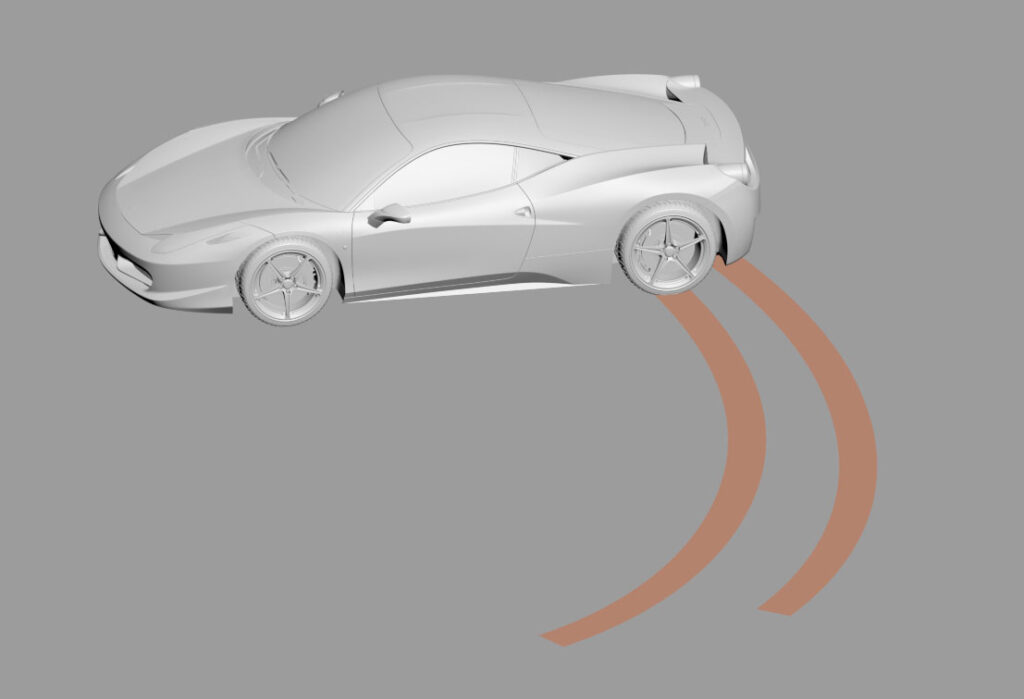
Скрипт позволяет создавать любое неограниченное количество риббонов для каждого колеса в одном сете (подробнее см. в конце этого раздела).
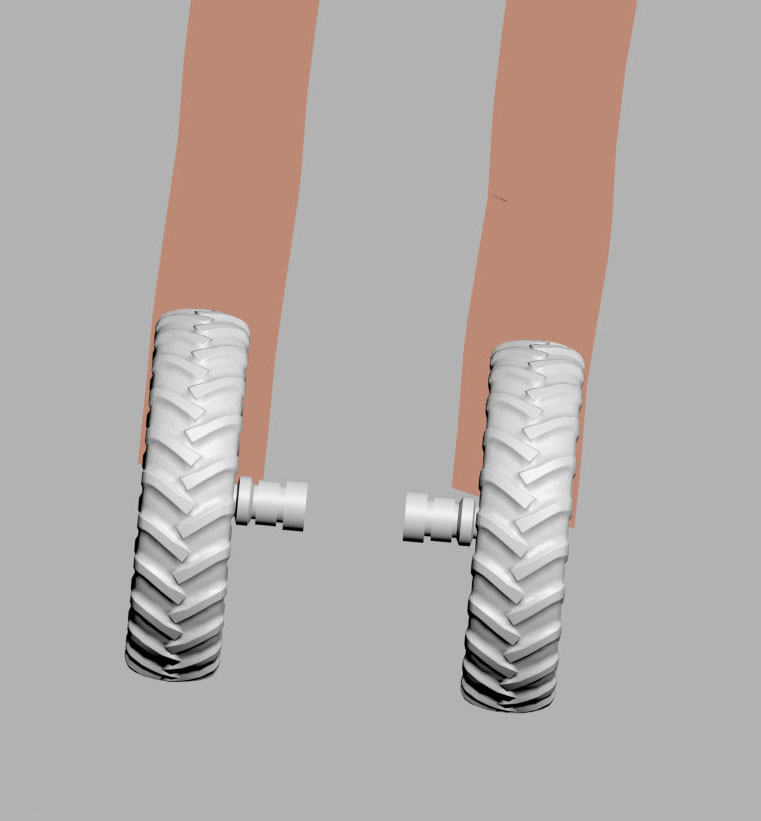
На данном этапе могут возникнуть нестыковки в случае, если при первичном риге вы выбрали монолитный объект колеса, габарит толщины которого выходит за пределы толщины покрышки. Вот пример:
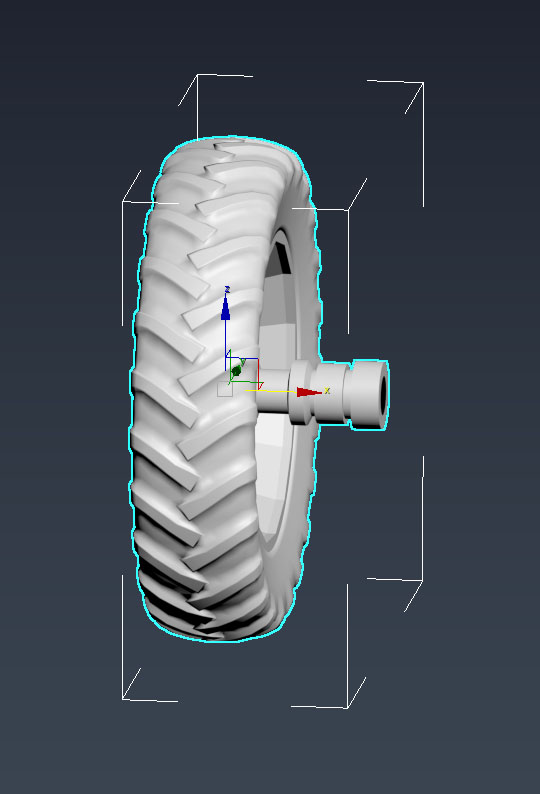
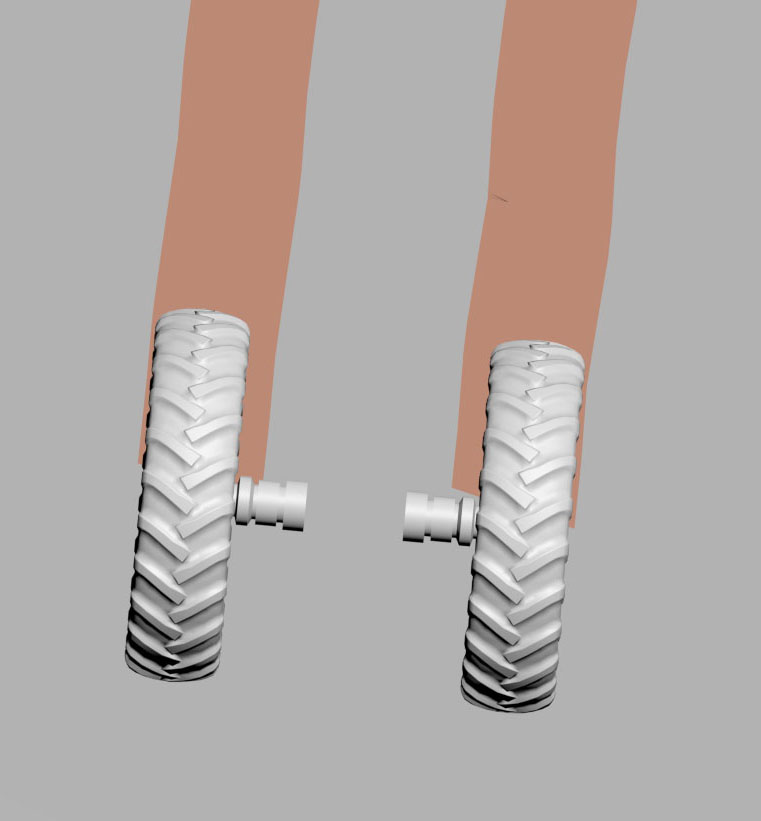
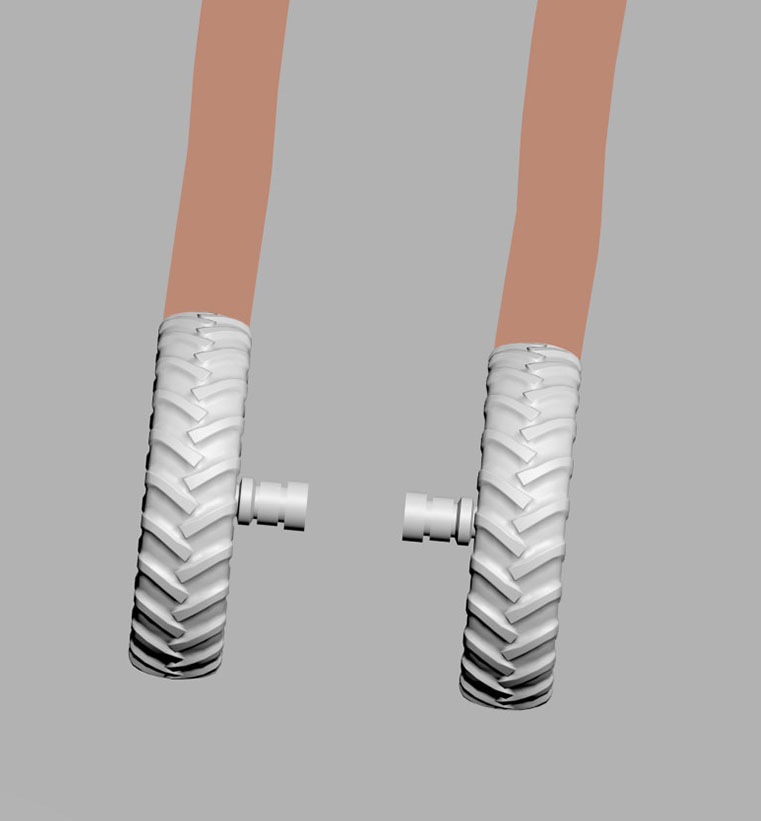
Для подобных случаев в скрипте предусмотрено редактирование геометрии созданного риббона с помощью кнопки Track Controls После ее нажатия всплывает еще одно окно с параметрами редактирования геометрии следа выбранного колеса (если след для колеса не создан, то это окно просто не откроется):
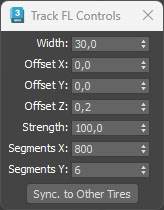
Width – спиннер для изменения толщины следа и точной подгонки его под толщину колеса. При изменении толщины, тайлинг текстуры автоматически подстроится!
Offset X и Offset Y – cпиннеры для смещения следа относительно его точки создания по мировым осям X и Y. Как правило, при имзенении толщины, необходима подгонка следа под колесо.
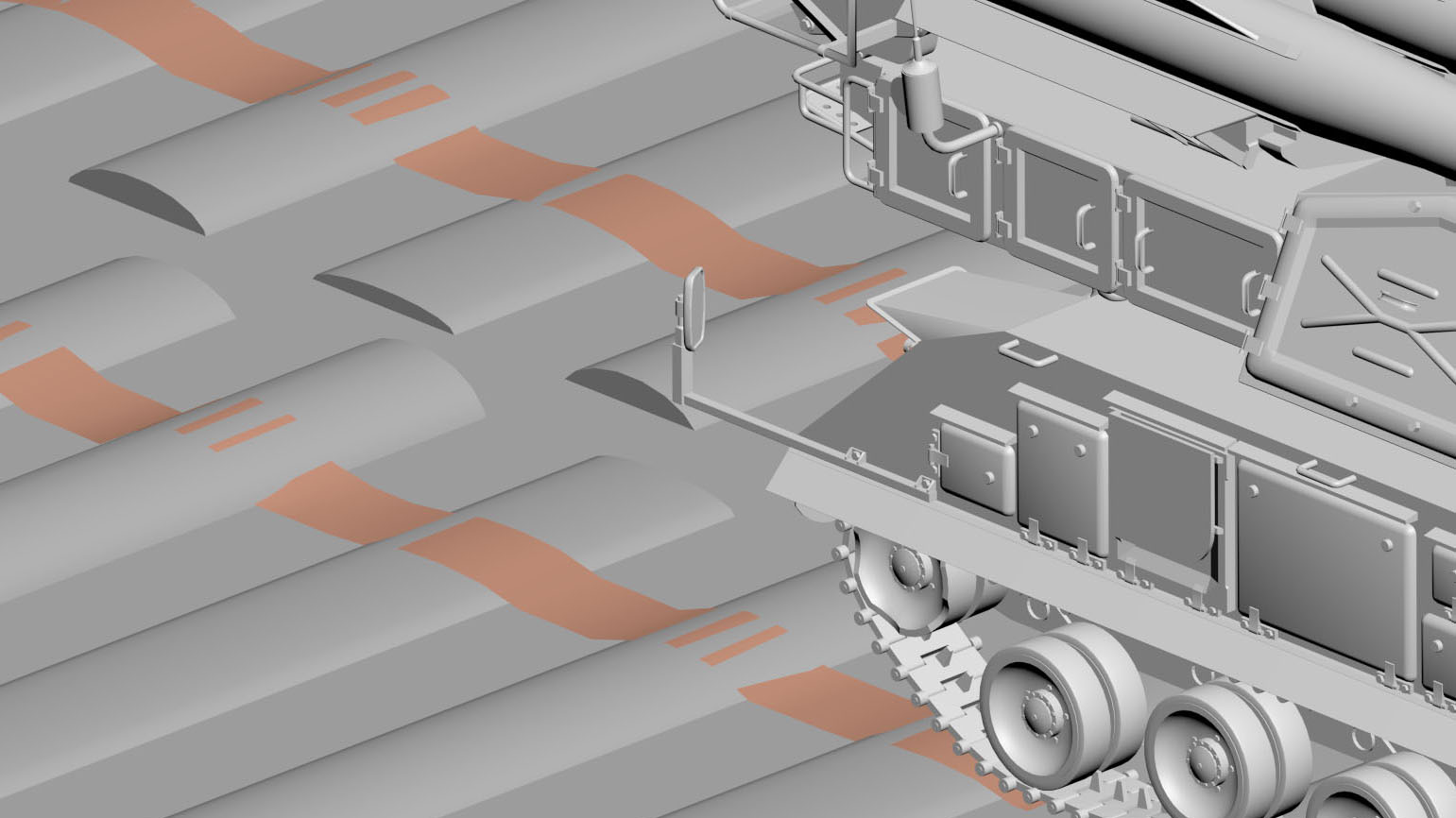
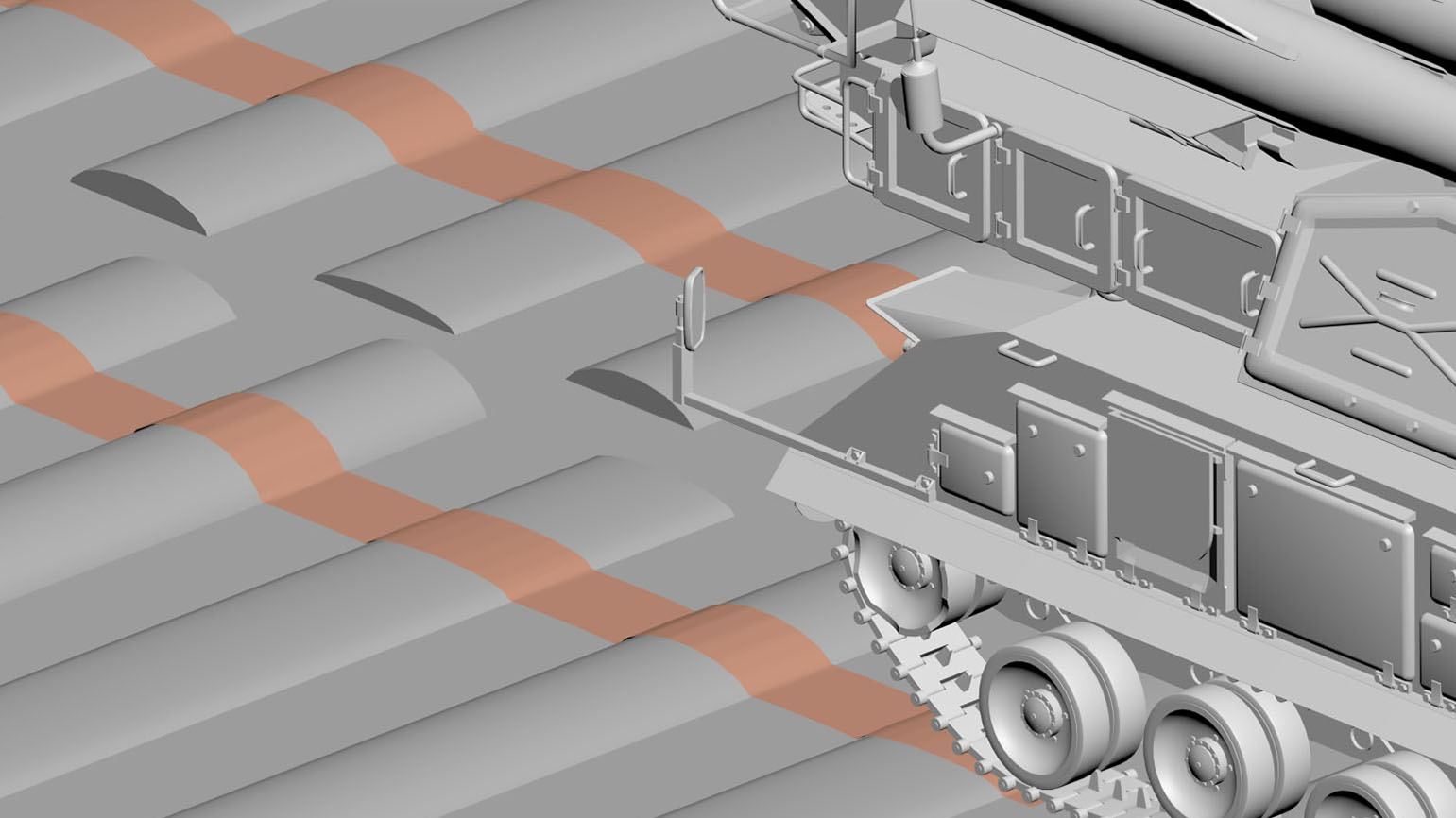
Offset Z – расстояние от геометрии риббона до проецируемой поверхности. В случае если проецируемая поверхность не ровная и геометрия следа с ней пересекается, можно немного увеличить.
Strength – сила притяжение от проецируемой поверхности до значения, указанного в Offset Z. Используется для еще более гибкого контроля оффсета.
Segments X и Segmеnts Y — соответственно продольное и поперечное количество сегментов геометрии в риббоне. Вместе с настройками Offset Z иStrength помогают убирать визуальное самопересечение риббона с проецируемой поверхностью.
!Вместо увеличения количества сегментов в случае необходимости допускается накладывать на уже созданный риббон модификатор TurboSmooth (поверх всех остальных модификаторов)!
Sync. To Other Tyres – синхронизирует все сделанные изменения геометрии со всеми созданными риббонами в сете.
Material Settings – кнопка для вызова настроек материала.
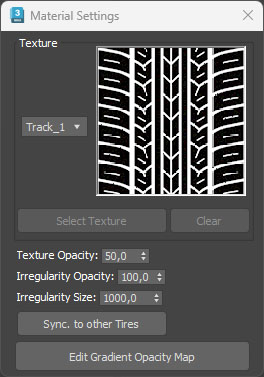
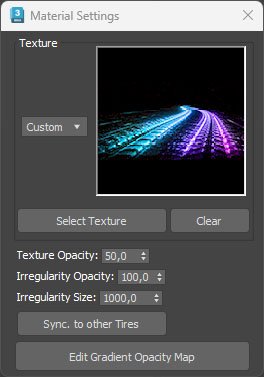
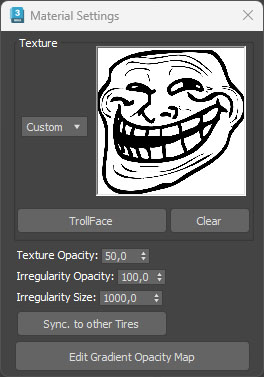
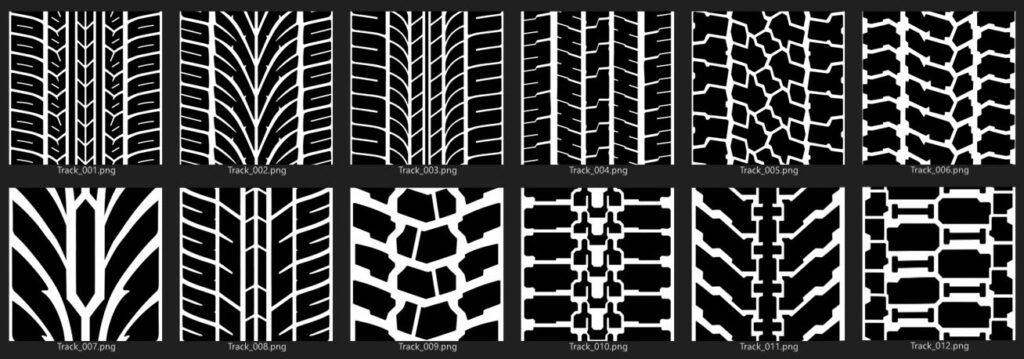
В разделе Texture во всплывающем меню можно выбрать текстуру протектора для следа. Всего в скрипте имеется 12 разных текстур протекторов – от легковых, грузовых автомобилей до мотоциклов и следов от цепной техники. 13я текстура – это просто размытый след (процедурная текстура). Текстура применяется к риббону мгновенно после выбора в списке. При выборе из списка “Custom” становятся активны кнопки Select Texture и Clear для соответственно выбора и очистки из памяти своей собственной текстуры. Для качественного наложения кастомная текстура должна иметь пропорции 1:1 и быть бесшовной по вертикальной оси. Тайлинг настроится автоматически.
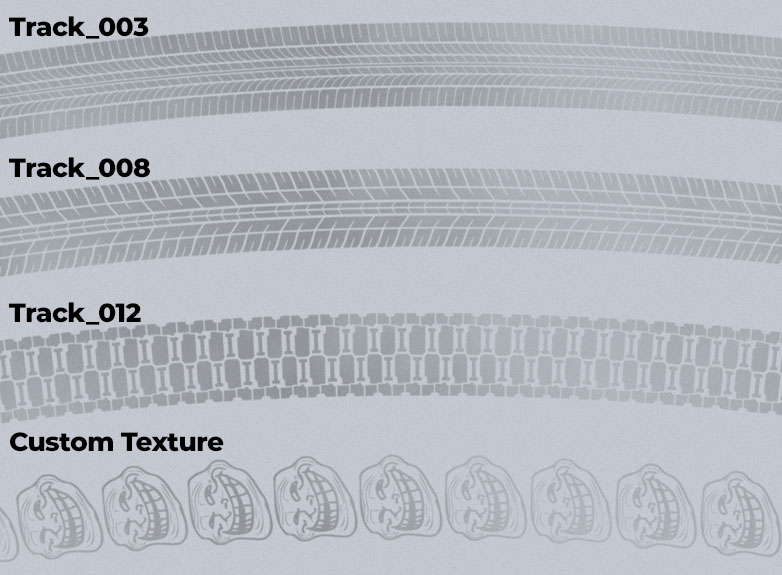
При желании можно заменить все 12 стандартных текстур на свои собственные. Они лежат по пути C:\Users\”Username”\AppData\Local\Autodesk\3dsMax\”max version”\ENU\scripts\3dbazooka\TireTracks\Material\ . Для применения изменений удалите созданные риббоны, перезагрузите 3ds max и создайте заново.
Texture Opacity, Irregularity Opacity, Irregularity Size – сет настроек для регулировки прозрачности текстуры, прозрачности неоднородностей и размера неоднородностей.
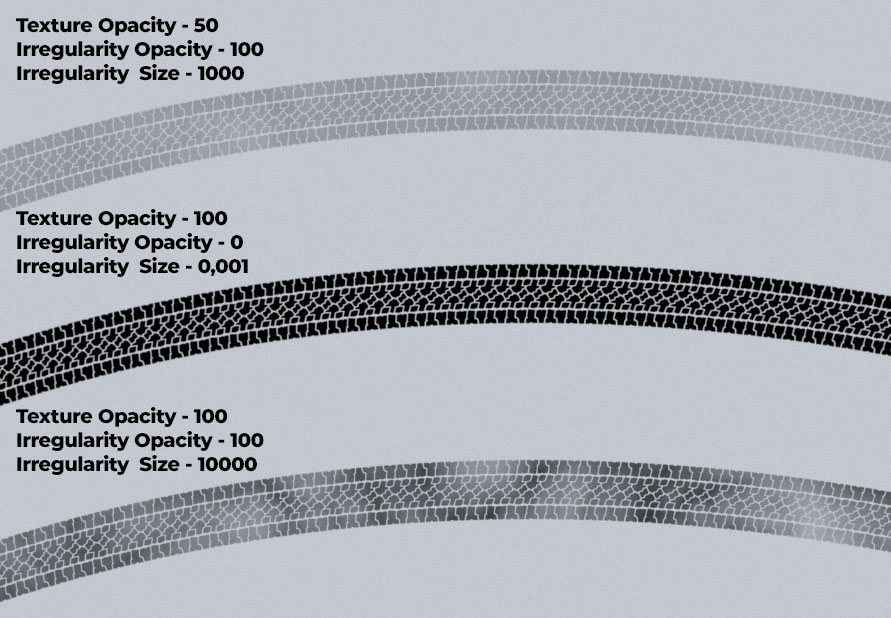
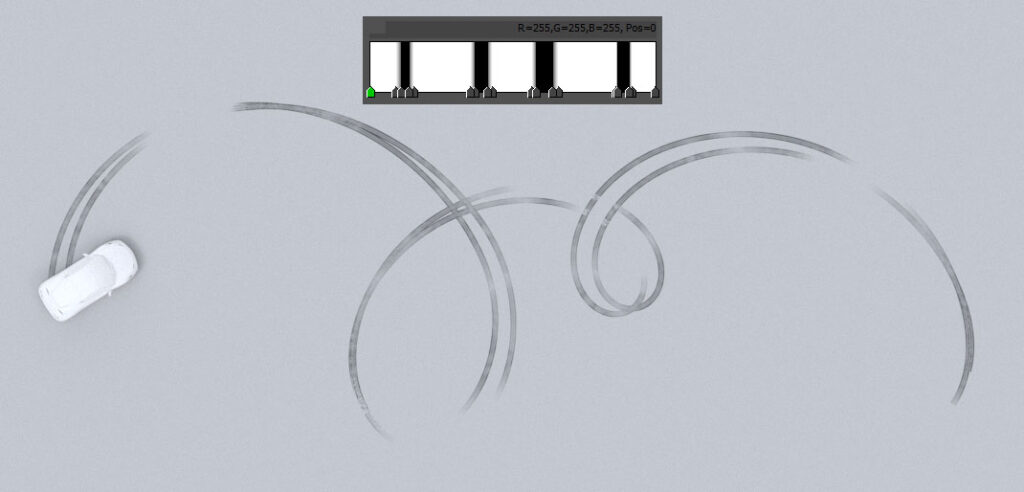
Sync.To Other Tires – кнопка синхронизации вышеописанных настроек материала и текстуры со всеми созданным следами в сете. Описанная ниже текстура градиента прозрачности не синхронизируется!Edit Gradient Opacity Map – открывает карту Gradient Ramp в редакторе материалов, с помощью которой можно плавно регулировать прозрачность в разных участках риббона, симулируя его плавное появление или затухание. Также с его помощью можно визуально разбить 1 длинный риббон на несколько коротких. Примеры использования:
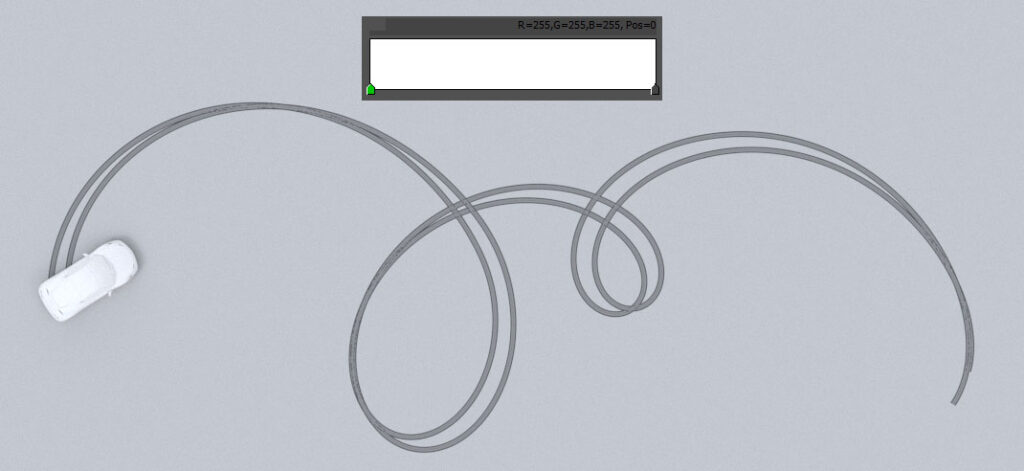
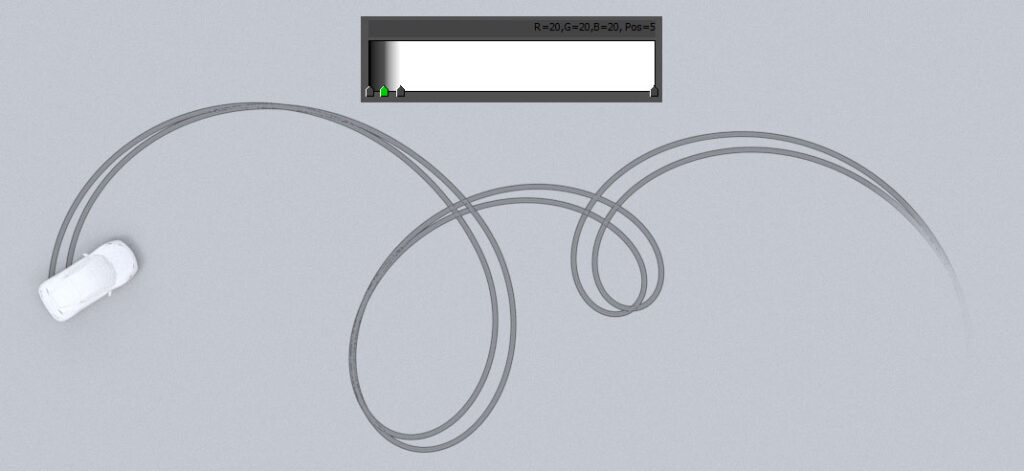
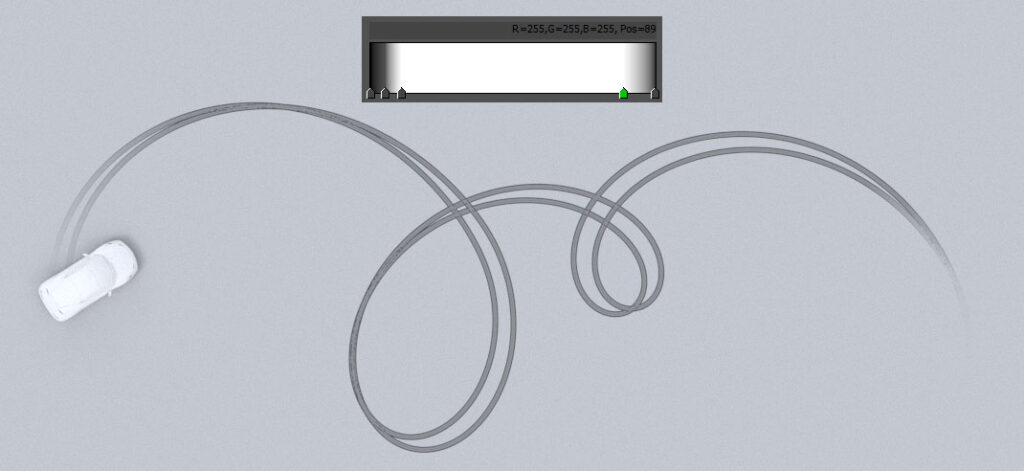
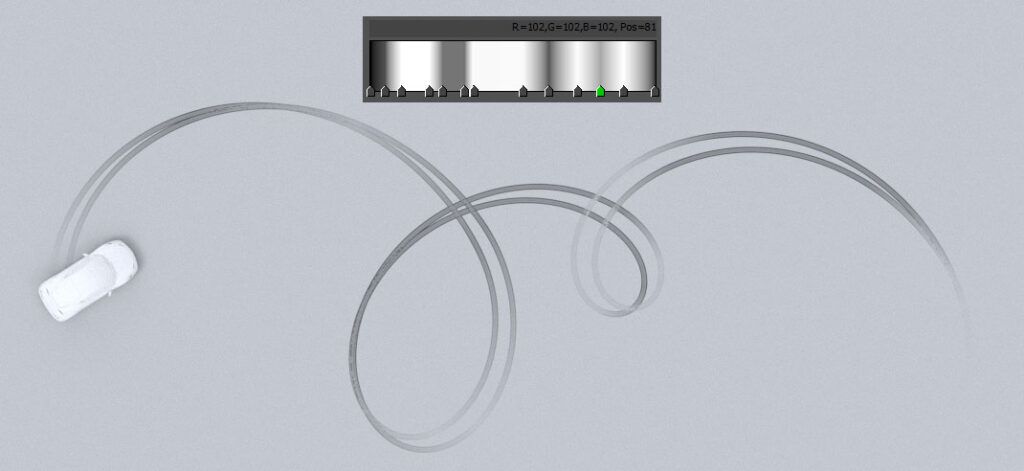
В случае создания в одном сете нескольких риббонов для одного колеса, градиент прозрачности будет нормально отрабатывать только на первом созданном риббоне. Чтобы этого избежать, рекомендуется создавать 1 риббон и делить его на необходимое количество сразу с помощью карты градиента.
Для данного способа не нужны специальные приготовления. Необходим любой анимированный Helper или геометрический обхект в качестве контрола и поврехность для проекции следов.
ВАЖНО! Даже если объект анимируется выше или ниже выбранной поверхности, следы будут проецироваться точно на нее!
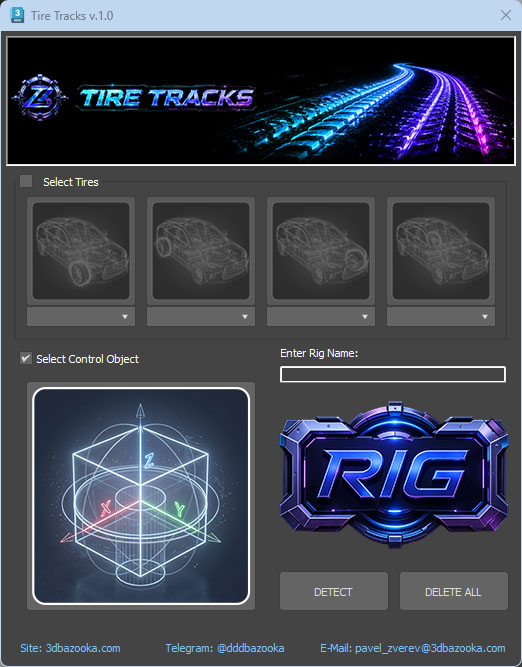
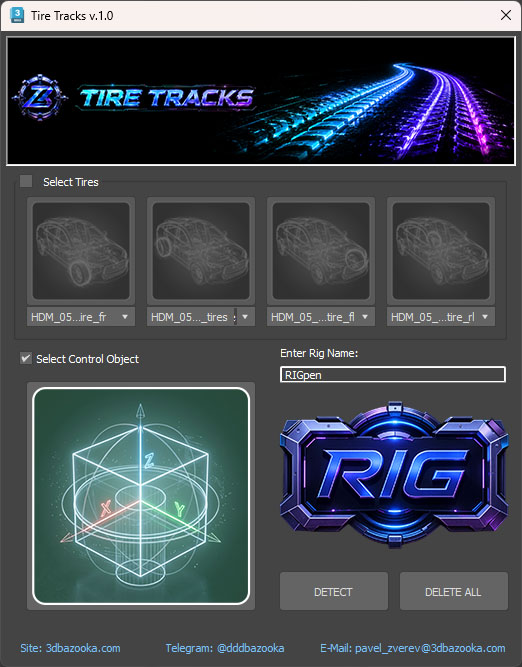
Для риггинга одиночного контрола в главном окне нажмите галку “Select Control Object”.
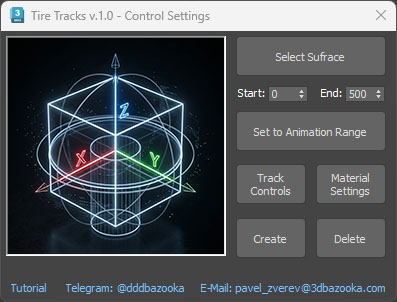
Выберите контрольный объект, нажмите большую кнопку, которая окрасится в зеленый цвет, введите имя рига и жмите кнопку “RIG”. На это моменте выскочит окно «Control Settings» для создания следа от контрола на выбранной поверхности.
Дальнейшие действия практически идентичны с созданием следов от шин:
– окно «Control Settings» можно закрыть и вернуться к нему позже (см. раздел Detect);
– все настройки совпадают с настройками следов от шин, за исключением того, что в разделах “Track Controls” и “Material Settings” отсутствует кнопка синхронизации;
– возможность создавать множество риббонов в одном риг сете (те же проблемы с градиентом прозрачности и то же решение, что в предыдущем разделе).
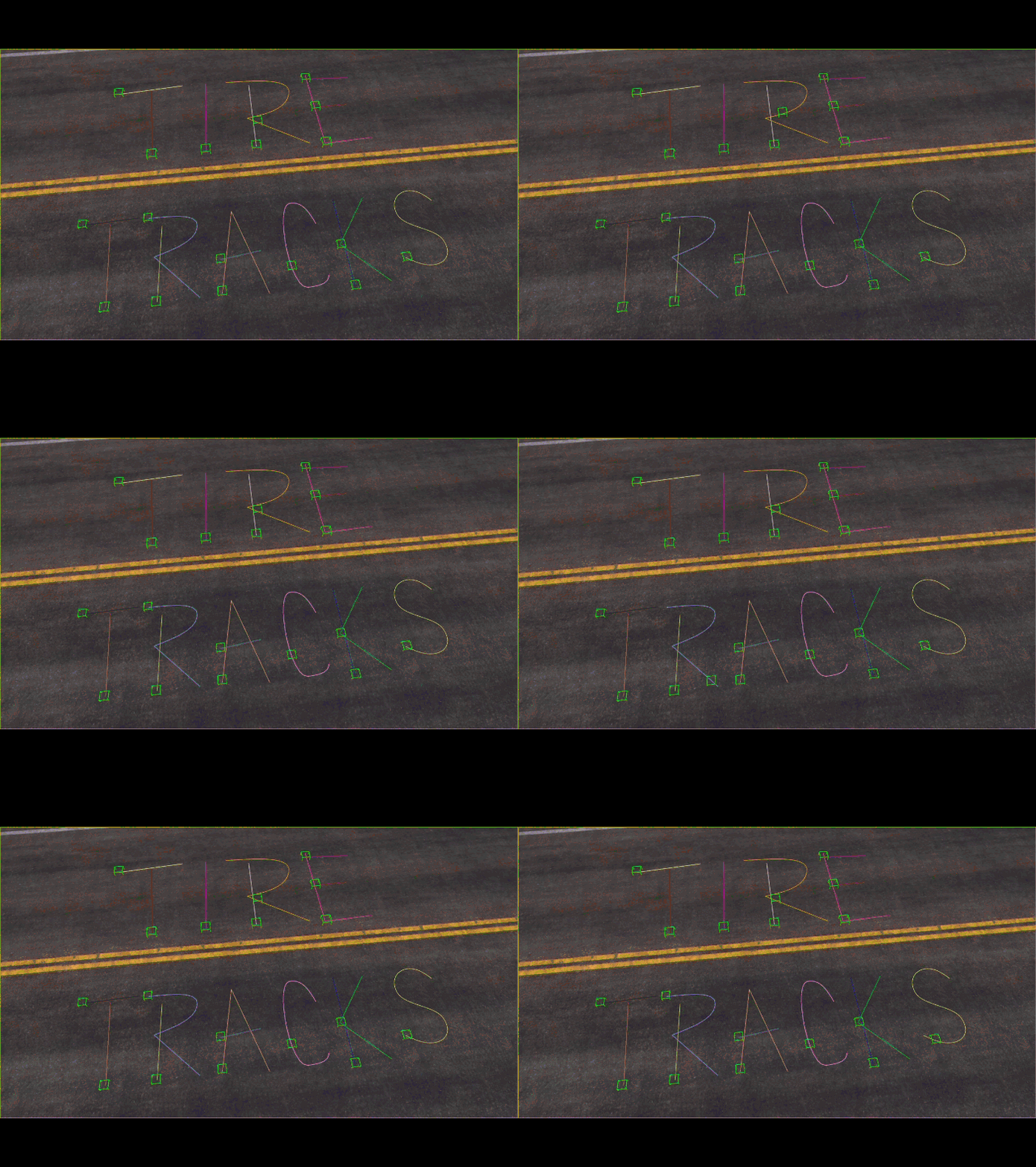
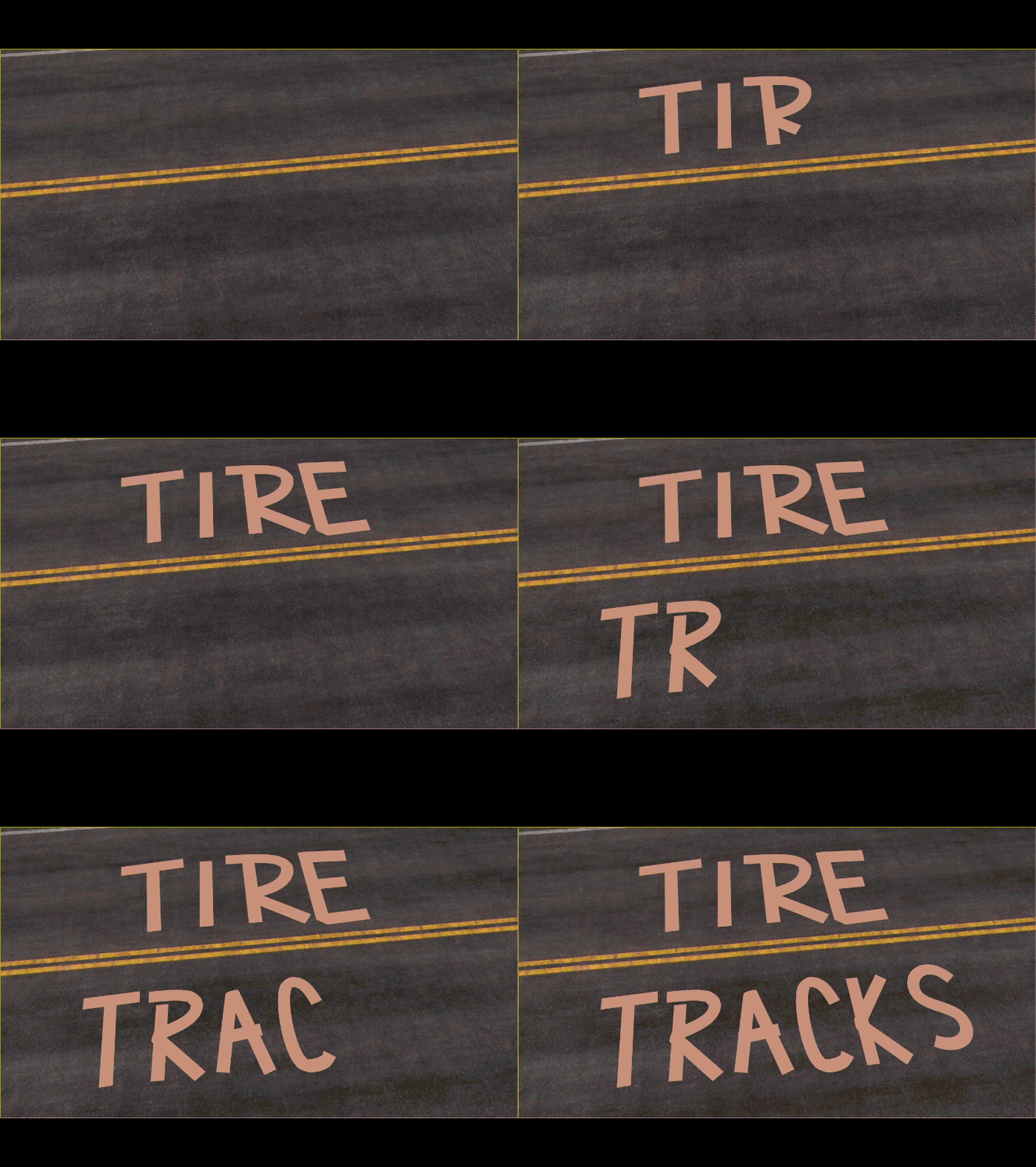
Пример использования рига одиночных контролов для создания анимации появления надписи “Tire Tracks”. Для этого предварительно были созданы сплайны с анимированными по пути Point хелперами, которые добавлялись в скрипт как одиночные контролы по одному в сете.
!На данный момент скрипт не предусматривает добавление больше одного контрола в риг сет и синхронизацию настроек между ними. Также не рекомендуется добавлять несколько одиночных контролов в риг сет “Tires”, так как это может повлечь непредсказуемые последствия!
Если возникла необходимость синхронизировать настройки геометрии, рекомендуется выделить в сцене нужные риббоны одиночных контролов, открыть Script Listener (F11 по умолчанию) вбивать с новой строки следующие команды, после каждой нажимая Enter для выполнения:
$.width = 20.0 — установка толщины риббона (тайлинг собьется)
for i=1 to selection.count do selection[i].modifiers[#Conform].Offset = 10 —настройка оффсета по Z
$.lengthsegs = 50.0 — установка кол-ва сегментов по длине
$.widthsegs = 50.0 — установка кол-ва сегментов по ширине
Оффсеты по осям X и Y допускается делать стандартным перемещением инструментом “Move”.
Функция синхронизации настроек материала между риббонами одиночных контролов на данный момент недоступна, так как на эти риббоны скорее всего будет применяться кастомный материал.
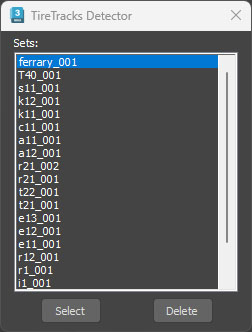
Как уже было сказано ранее, после нажатия в главном окне скрипта кнопки “RIG” применяется первичный риг к колесам или одиночным контролам. Он имеет уникальное имя, которое выбирает пользователь. Чтобы посмотреть все созданные риг сеты, необходимо в главном окне скрипта нажать на кнопку “Detect”. После этого появится список имен всех сетов.
Выбранный сет можно удалить (подробнее про удаление см. в следующем разделе), а также выбрать, нажав кнопку “Select”, после чего откроется либо окно “Tires Settings”, либо “Control Settings” (в зависимости от выбранного вначале типа рига) со всеми сохраненными ранее настройками геометрии и материала.
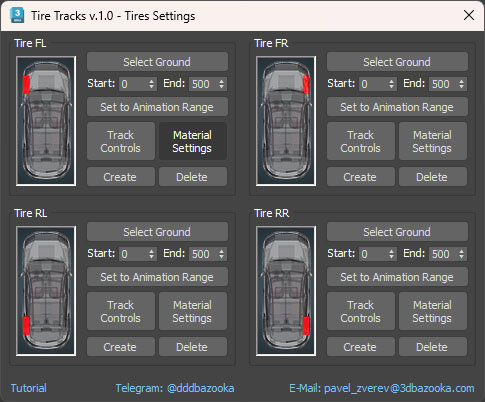
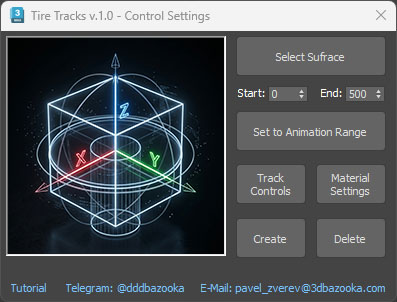
В скрипте предусмотрено 3 уровня удаления:
Первый уровень
В окне “Tires Settings” есть кнопка Delete возле каждого колеса для удаления созданных риббонов с помощью соответствующей кнопки Create. Если в пределах одного риг сета и для одного колеса создавалось несколько риббонов, то все они будут удалены соответствующей кнопкой “Delete”. Даже если все созданные риббоны для всех колес будут удалены, то первичный риг колес сохранится в сцене и будет доступен по кнопке “Detect” из главного окна скрипта для будущего создания и редактирования следов.
Для окна “Control Settings” логика та же – кнопка Delete удаляет все созданные риббоны, сохраняя доступность риг сета через кнопку “Detect”.
Второй уровень
По нажатию “Detect” в глвном окне скрипта открывается окно “TireTracks Detector” со списком всех риг сетов в сцене. При нажатии “Delete” удаляется сам риг сет, первичный риг и все созданные в нем риббоны всех колес.
Третий уровень
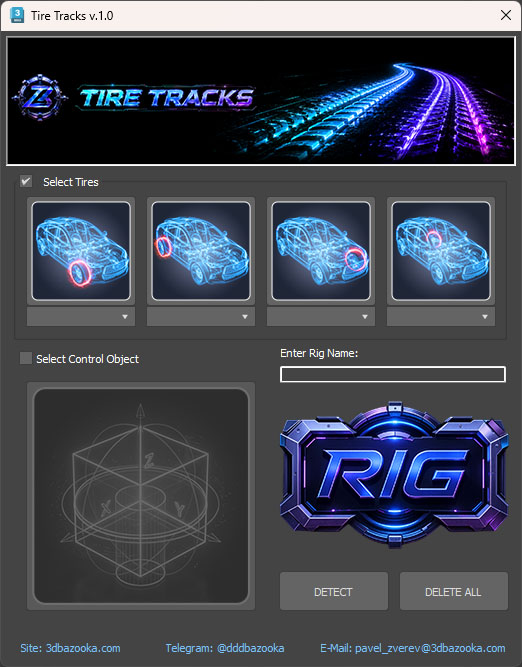
Кнопка “DELETE ALL” в главном окне полностью удаляет все результаты работы скрипта в сцене – все риг сеты, первичные риги, риббоны и слои. Удаление всех риг сетов из “TireTracks Detector” равнозначно нажатию кнопки “DELETE ALL”.
В скрипте используется один сложносоставной преднастроенный материал Physical Material.
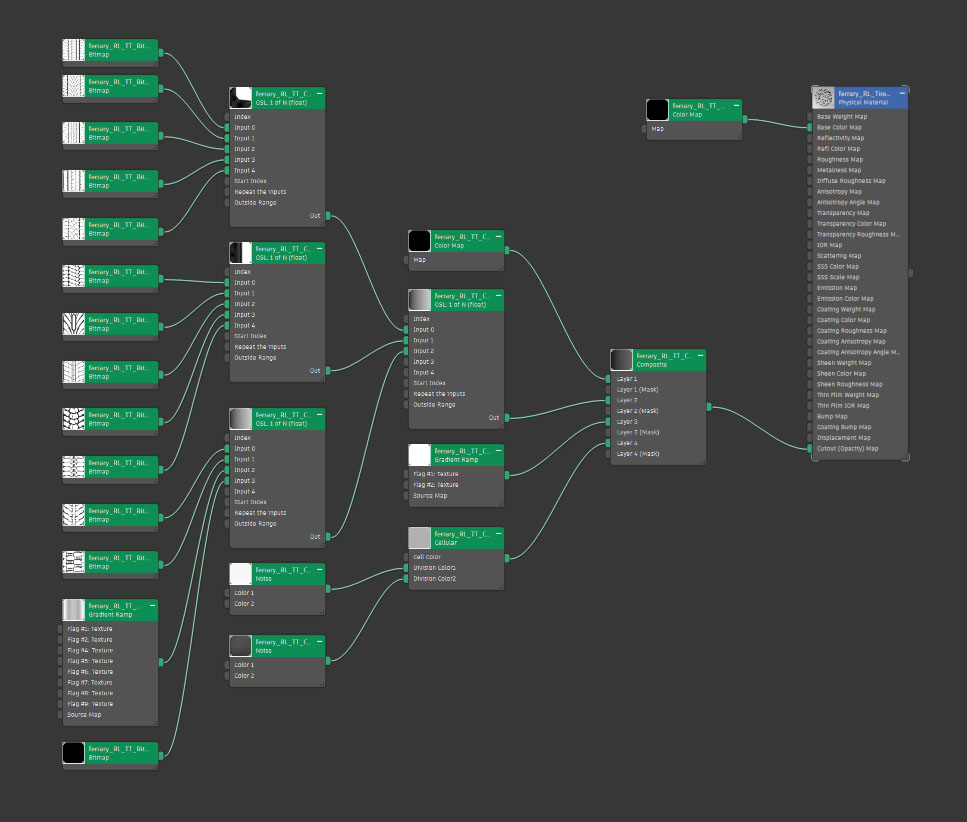
Материал содержит стандартные для 3ds max:
– процедурные карты;
– текстурные карты Bitmap протекторов;
– OSL шейдеры.
В материале отсутствуют уникальные карты какого-то рендер движка вроде Corona_Bitmap или VrayUVWRandomizer, поэтому скрипт будет полноценно функционировать из коробки на свежеустановленной версии 3ds max и не требует никаких дополнительных плагинов и скриптов.
Для каждого созданного риббона скрипт генерирует уникальное название материала и карт.
!Материал имеет множество параметров, настройки которых регулируются из интерфейса скрипта, поэтому ручное изменение любых настроек допускается, но нежелательно. При назначении своего материала необходимо понимать, что возможность редактирования материала из интерфейса пропадет!
При удалении риббона через интерфейс и повторном его создании материал переназначается с сохраненными ранее настройками.
! Внимание. Для каждого колеса каждого рендер сета скрипт генерирует уникальное имя материала и его дочерних нод, тем самым гарантируя независимое их редактирование для любого количества сетов в сцене без конфликтов. Вопреки расхожему мнению, это не увеличивает время рендера, так как 3ds max хэширует все текстурные карты, ссылающиеся на одно изображение на жестком диске, только один раз!
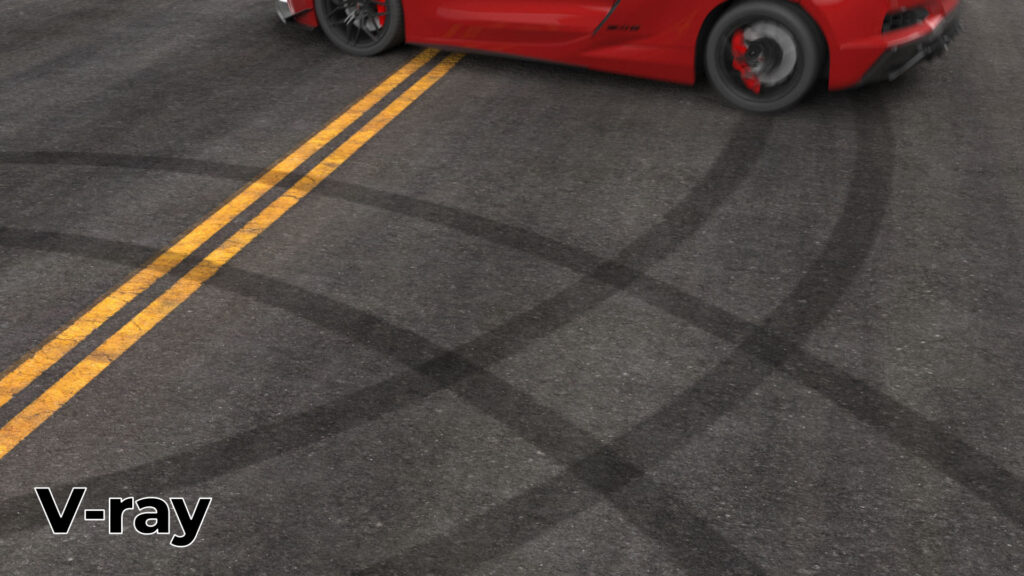
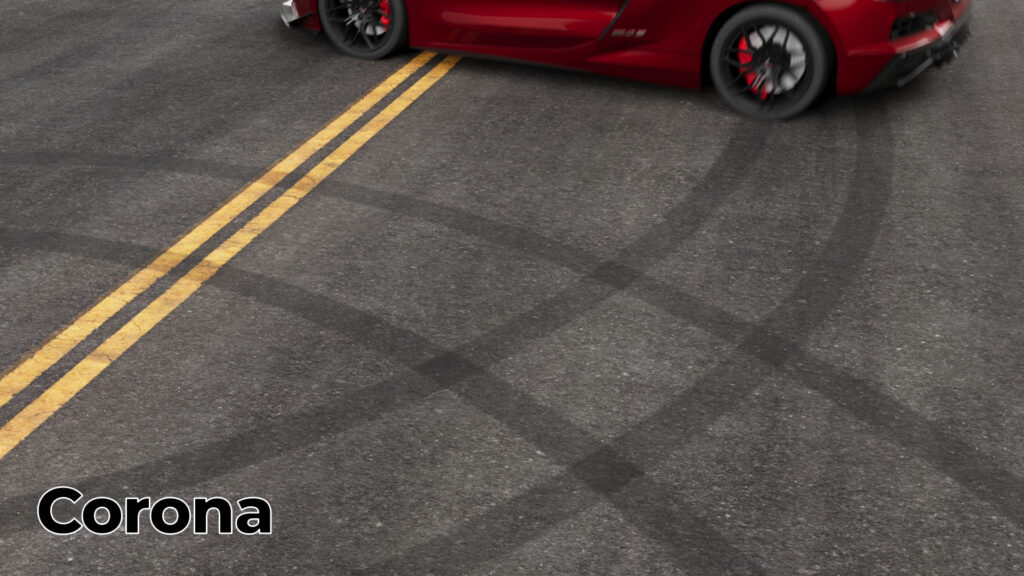
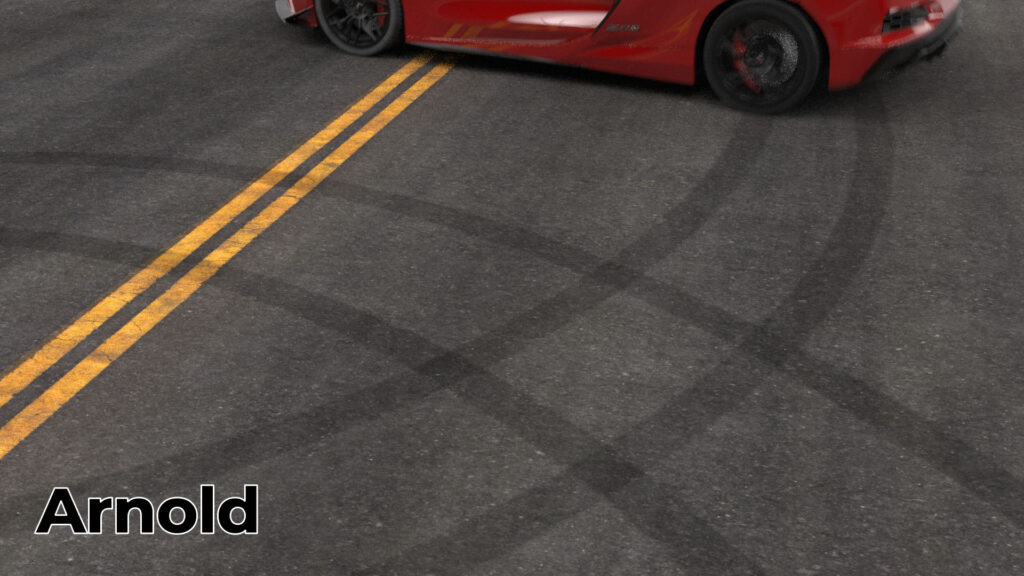
Предсказуемый рендер материала следов от шин гарантируется при использовании следующих визуализаторов:
- Arnold
- Corona
- V-ray (CPU)
Визуализаторы на GPU (RedShift, Fstorm) не совместимы с OSL картами.
Далее приведены примеры рендеров одной сцены разными визуализаторами:
➡️ 1.0 — 08.2026
— оригинальный релиз
Нажимая на кнопки ниже, Вы соглашаетесь с Политикой Конфиденциальности и Публичной Офертой