МОДЕЛИРОВАНИЕ ПО СПЛАЙНАМ · 3DS MAX
Bridge Tools
Сложные поверхности из простых сплайнов.
Создавайте переходы между открытыми и замкнутыми кривыми, соединяйте три стороны и меняйте форму контролами прямо во вьюпорте.
3ds Max 2019+ · v1.0
25 $ / 1990 ₽
Два открытых контура
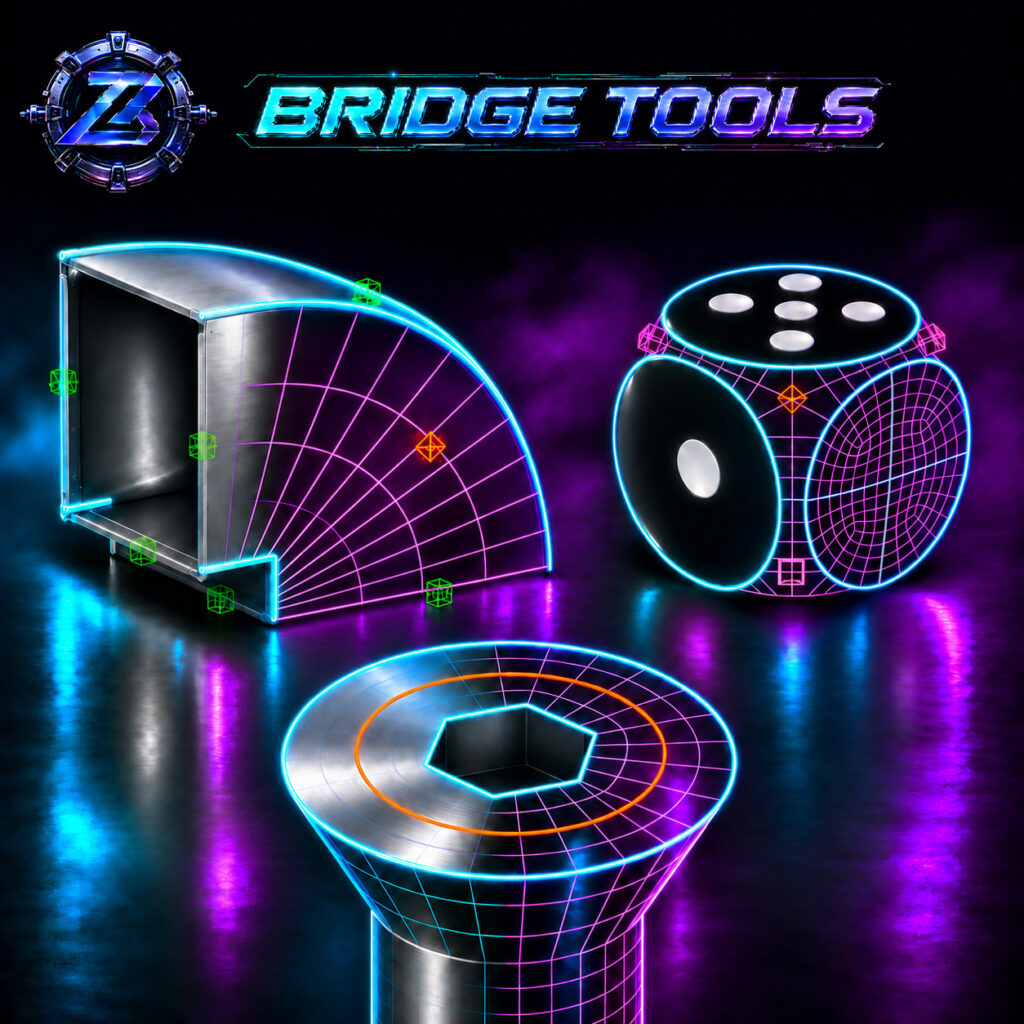
Переходы, ленты и воздуховоды с изменяемой формой между кривыми.
Два замкнутых контура
Кольцевые поверхности и переходы между кругом, многоугольником и другими формами.
Три открытых сплайна
Трёхсторонние сопряжения с выбором топологии Corners / Arms.
Всё о Bridge Tools
ОПИСАНИЕ
От исходных кривых к управляемой поверхности
Bridge Tools помогает строить участки, на которых ручное соединение рёбер отнимает время: переход между разными сечениями, скруглённый угол между тремя границами, поверхность вокруг шестигранного отверстия. Вы задаёте границы сплайнами, выбираете плотность сетки и доводите форму управляющими объектами.
- Три режима: два открытых, два замкнутых или три открытых сплайна.
- Обновление поверхности при изменении исходных кривых и контролов.
- Раздельная настройка продольной и поперечной плотности для двухконтурных мостов.
- Auto Align, Twist и Reverse для соответствия замкнутых контуров.
- Corners / Arms, соединительные области Gap и Relax для трёхсторонних поверхностей.
- Основные и дополнительные контролы для общей и локальной формы.
- Пользовательский поперечный профиль для открытых и замкнутых мостов.
- Параметрические UV и визуальная диагностика подозрительных полигонов.
- Apply для получения Editable Poly; Decline для удаления результата с сохранением исходных кривых.
ИНСТРУКЦИЯ
УСТАНОВКА И ЗАПУСК
Bridge Tools 1.0 предназначен для Autodesk 3ds Max. Указанная совместимость — 3ds Max 2019+.
- Сохраните текущую сцену перед началом работы.
- Перетащите BridgeTools.mzp во вьюпорт или откройте Scripting → Run Script и выберите установочный файл.
- В окне установщика нажмите Install. После успешной установки можно открыть настройки интерфейса и запустить скрипт по предложениям установщика.
- Для ручного назначения кнопки откройте Customize → Customize User Interface, выберите категорию [3D BAZOOKA] и команду Bridge Tools. Назначьте её на панель инструментов или сочетание клавиш.
- Для удаления запустите установщик и нажмите Uninstall. Перед удалением завершите работу с процедурными поверхностями через Apply, если они должны оставаться обычной геометрией.
ЛОГИКА РАБОТЫ И ПОДГОТОВКА СПЛАЙНОВ
Bridge Tools строит поверхность между исходными сплайнами и сохраняет связь с ними до нажатия Apply. Меняйте исходные кривые и управляющие объекты — сетка перестраивается во вьюпорте. Это инструмент построения поверхности: он не добавляет автоматически толщину стенки, резьбу, точки на игральной кости или весь готовый предмет.
- Open Spline Bridge: два отдельных открытых сплайна. Подходит для переходов, лент, воздуховодов и поверхностей переменного сечения.
- Closed Spline Bridge: два отдельных замкнутых сплайна. Подходит для перехода между кругом и многоугольником, воротников и кольцевых поверхностей. Замкнутый здесь означает замкнутые исходные контуры, а не автоматически закрытый объём.
- Triangle Spline Bridge: три отдельных открытых сплайна, задающие три стороны области. Между соседними концами могут быть зазоры.
Требования к исходным объектам
- Используйте Shape с одним подсплайном в каждом объекте. Если кривые объединены через Attach в один объект с несколькими подсплайнами, сначала разделите их.
- Для открытого контура нужны минимум две вершины и ненулевая длина; для редактируемого замкнутого — минимум три вершины.
- Можно использовать читаемые скриптом параметрические кривые. Если появляется ошибка чтения Shape, преобразуйте копию в Editable Spline. Arc с включённым Pie Slice не подходит для открытого режима.
- Не используйте служебные контролы Bridge Tools как исходные сплайны.
- Количество вершин у исходных кривых может различаться: плотность результата задают Length Segs и Width Segs. Следите за формой и направлением кривых, а не только за числом узлов.
- Сильно перекрученные, пересекающиеся или почти совпадающие границы могут давать вырожденные полигоны. Сначала настройте форму на небольшой плотности.
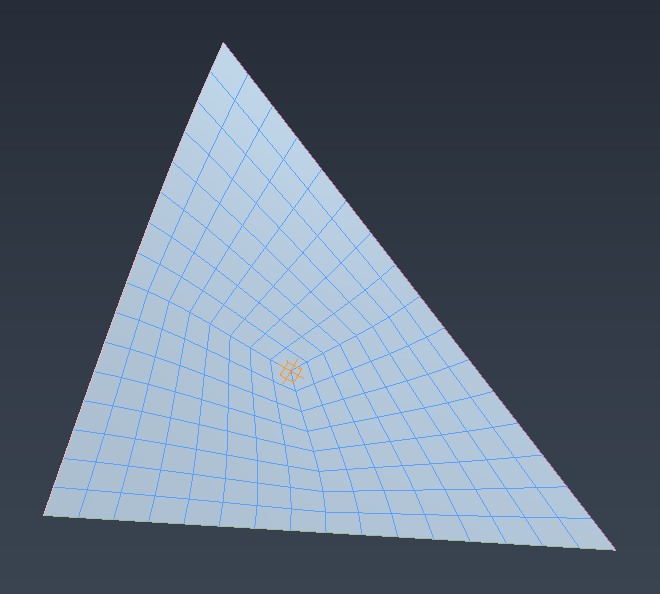
ИНТЕРФЕЙС И ВЫБОР АКТИВНОЙ ПОВЕРХНОСТИ
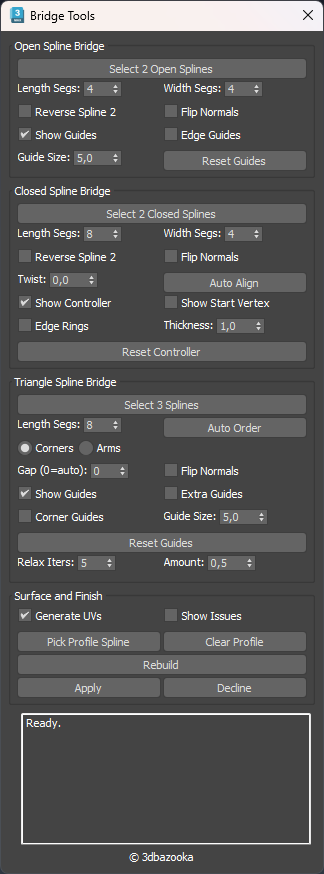
Окно разделено на Open Spline Bridge, Closed Spline Bridge, Triangle Spline Bridge и общий блок Surface and Finish. Внизу находится информационное поле: оно сообщает о порядке выбора, результате операции, отмене выбора и ошибках.
- Чтобы создать поверхность, выделите ровно два или три подходящих Shape и нажмите кнопку соответствующего режима.
- Если нужное количество объектов заранее не выделено, нажмите кнопку и последовательно укажите сплайны во вьюпорте. Следите за подсказками в информационном поле. Esc или правая кнопка мыши отменяют выбор.
- Для изменения уже созданной поверхности выделите её сетку либо один из её контролов. Интерфейс переключится на параметры связанного объекта.
- При нескольких мостах в сцене перед изменением параметров явно выбирайте нужную сетку или её контрол. Исходный сплайн сам по себе не является надёжным способом переключения между мостами.
Сгенерированная сетка до Apply заблокирована на трансформации. Меняйте форму через исходные кривые и контролы. Для просмотра топологии включите Edged Faces (F4). Изменения вершин самой процедурной сетки могут быть перезаписаны следующим перестроением.
OPEN SPLINE BRIDGE — ДВА ОТКРЫТЫХ СПЛАЙНА
- Подготовьте два отдельных открытых сплайна. Выделите их и нажмите Select 2 Open Splines либо выберите их по очереди после нажатия кнопки.
- Проверьте соответствие концов. Если поверхность перекрещивается, включите Reverse Spline 2.
- Задайте плотность, затем перемещайте зелёные и оранжевый Point-контролы для изменения поперечного изгиба.
- При необходимости включите Edge Guides, настройте профиль и UV. После проверки завершите через Apply.
Параметры
Length Segs [1–300], по умолчанию 4. Число сегментов вдоль исходных сплайнов. Увеличивайте для более точного воспроизведения их изгибов.
Width Segs [1–300], по умолчанию 4. Число сегментов поперёк поверхности, от первого сплайна ко второму. При одном сегменте промежуточный изгиб контролов не будет описан внутренними рядами вершин.
Reverse Spline 2. Меняет соответствие направления второго контура в построении. Не редактирует порядок вершин исходного сплайна. Используйте при диагональном перекручивании сетки.
Flip Normals. Разворачивает нормали результата. Не исправляет неправильное соответствие концов: для этого используйте Reverse Spline 2.
Show Guides. Показывает или скрывает управляющие Point-объекты. Скрытие не сбрасывает их влияние на поверхность.
Guide Size [0.1–1000], по умолчанию 5. Размер отображения контролов в единицах сцены. Не меняет амплитуду изгиба поверхности.
Reset Guides. Возвращает основные контролы в исходные позиции относительно текущих исходных кривых, пересоздаёт дополнительные направляющие и перестраивает сетку. Индивидуальная настройка направляющих при этом сбрасывается.
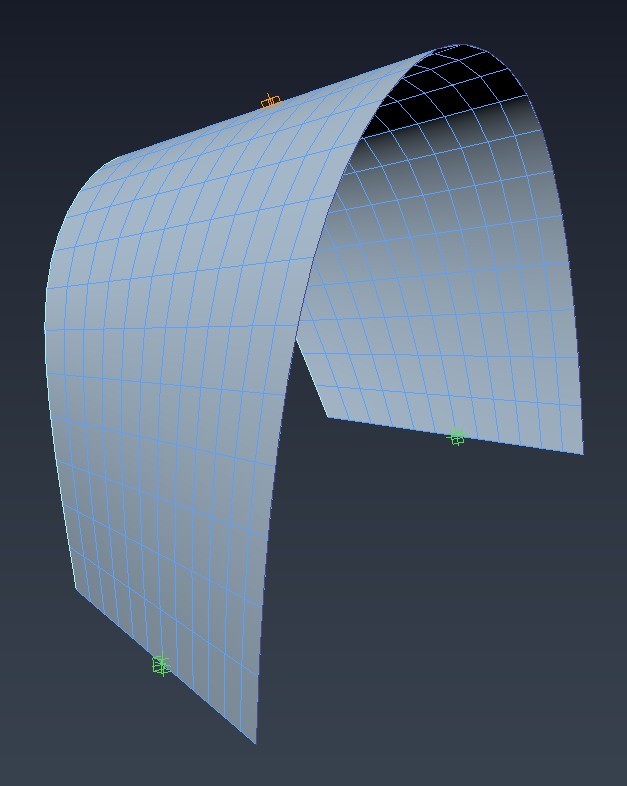
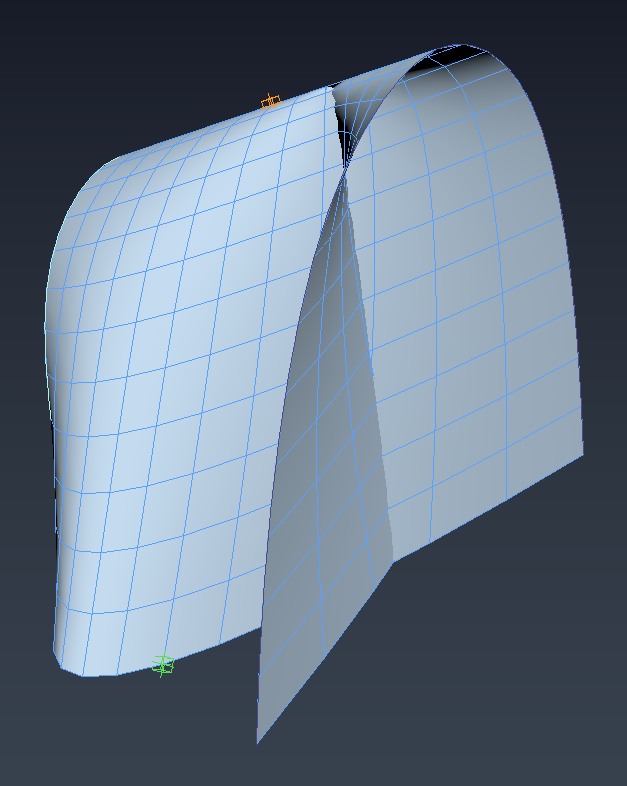
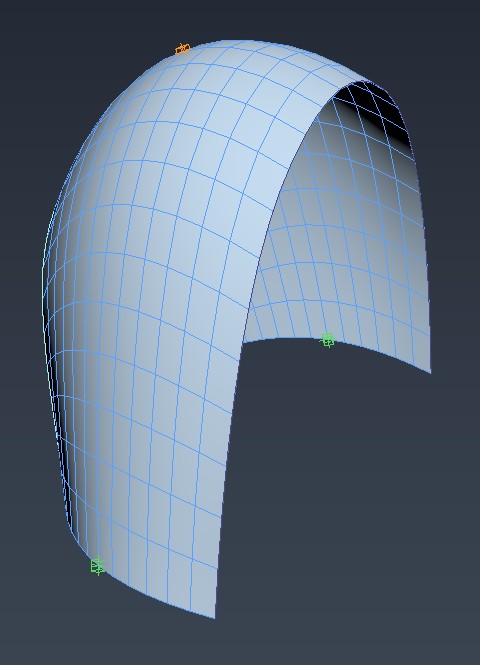
OPEN: КОНТРОЛЫ И EDGE GUIDES
Bridge Guide L / R — зелёные Point-контролы. Расположены в середине поперечных торцов поверхности у начала и конца исходных кривых. Их перемещение задаёт изгиб соответствующего участка.
Bridge Guide C — оранжевый Point-контрол. Задаёт изгиб средней части. Рабочая операция для этих Point-контролов — Move; поворот и масштабирование не служат параметрами формы, поскольку построение использует их позиции.
Локальные оси Point-контролов автоматически ориентируются по поверхности. Для предсказуемого смещения относительно неё используйте систему координат Local; для перемещения в пространстве сцены — World.
Edge Guides. Добавляет шесть Point-направляющих: по три возле каждой исходной кривой, на 5% и 95% ширины. Они позволяют управлять подходом поверхности к границам отдельно от середины. При малом Width Segs их действие может быть плохо заметно — увеличьте поперечную плотность.
Включение и выключение Edge Guides пересоздаёт дополнительные контролы. Пользовательский Profile Spline сохраняется в параметрах, но игнорируется, пока Edge Guides включены.
CLOSED SPLINE BRIDGE — ДВА ЗАМКНУТЫХ СПЛАЙНА
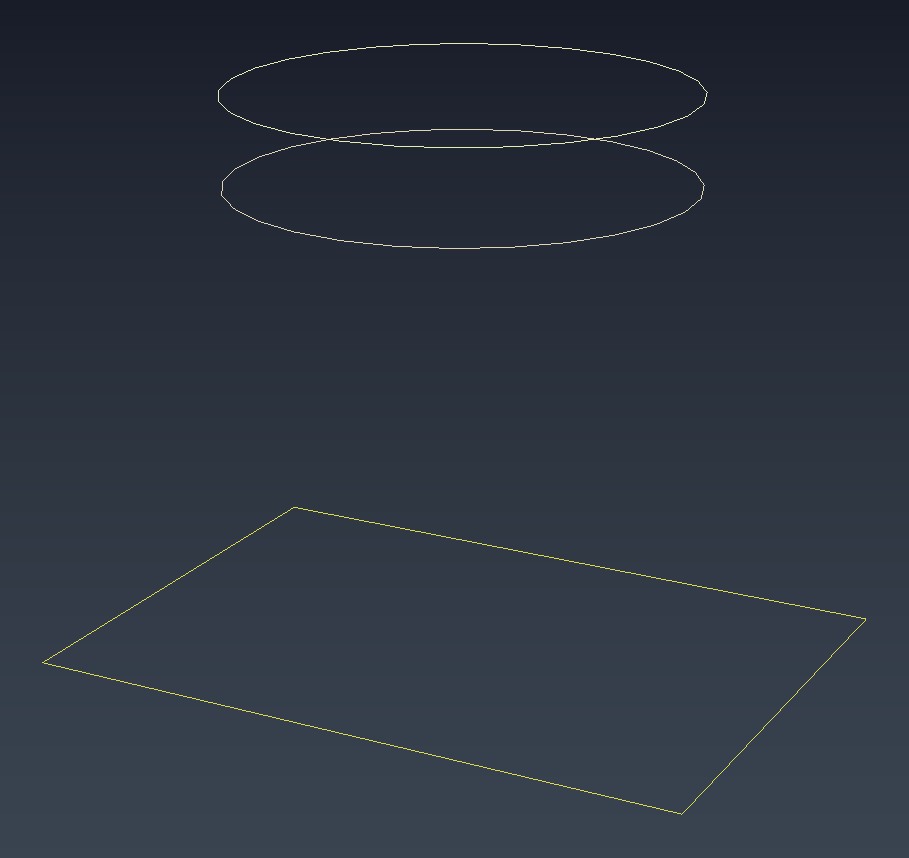
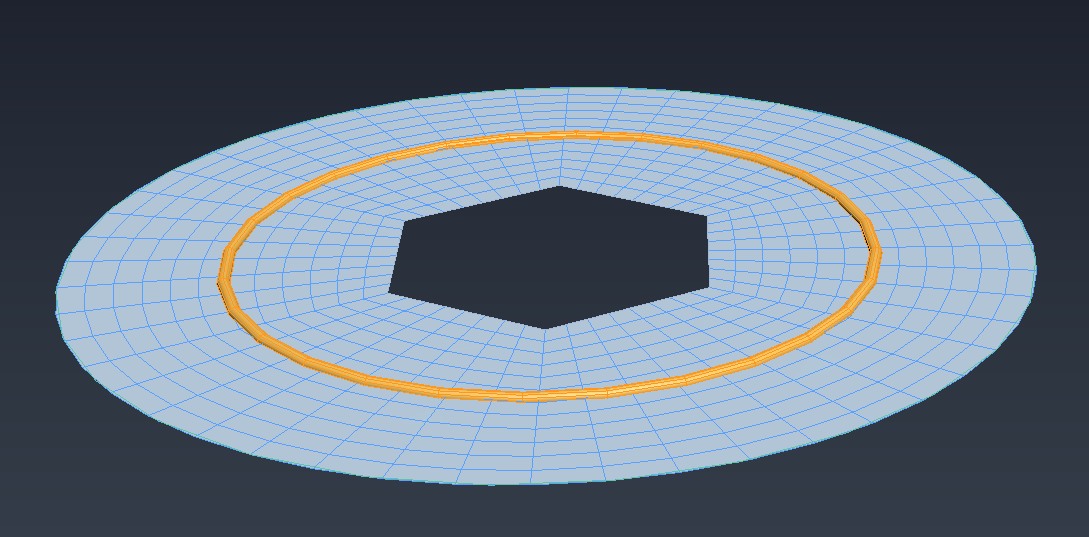
- Создайте два отдельных замкнутых контура — например, окружность и шестиугольник.
- Нажмите Select 2 Closed Splines. При создании скрипт автоматически подбирает соответствие контуров через Auto Align.
- Проверьте направление сетки и положение шва. При необходимости настройте Reverse Spline 2 и Twist.
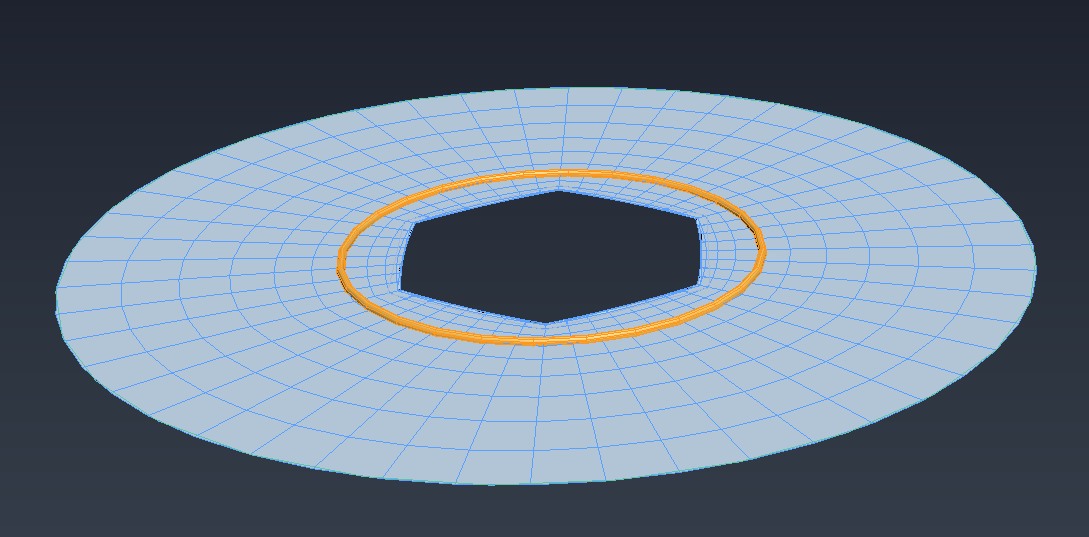
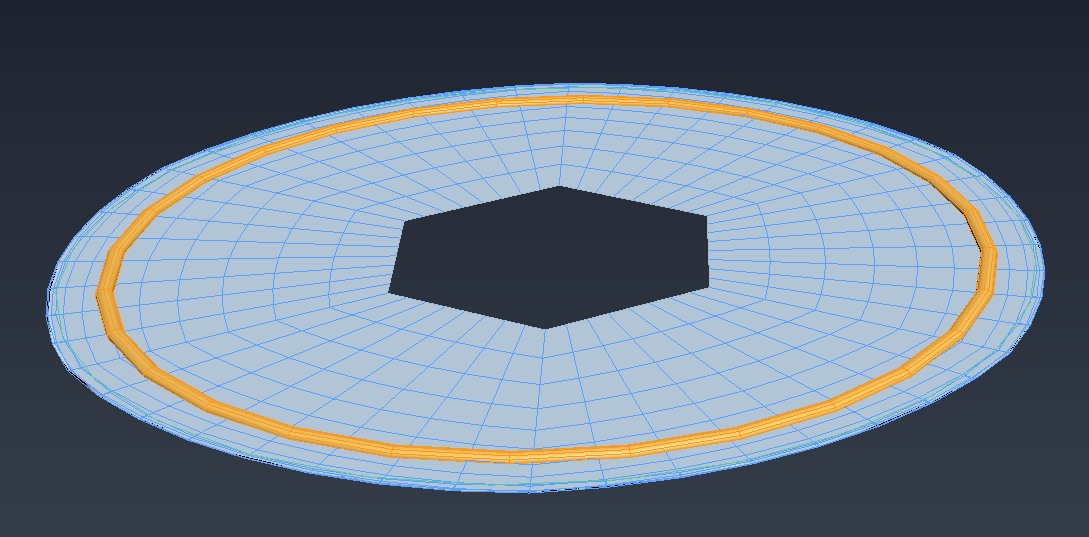
- Перемещайте, вращайте или масштабируйте оранжевый круг Bridge Controller для изменения формы между контурами.
Length Segs [3–300], по умолчанию 8. Число сегментов по замкнутому периметру. Для шестиугольника удобно начать со значения, кратного шести, и проверить попадание выборок на углы. Большая плотность сама по себе не заменяет правильное совмещение контуров.
Width Segs [1–300], по умолчанию 4. Число сегментов между замкнутыми контурами. Для выраженного изгиба от контроллера нужны внутренние ряды вершин.
Reverse Spline 2. Использует противоположное направление второго контура при построении.
Flip Normals. Меняет сторону нормалей результата.
Twist [−999–999], по умолчанию 0. Сдвиг соответствия выборок второго контура относительно первого. Это не градусы: целая единица соответствует одному шагу разбиения по периметру, дробная часть позволяет сдвигать соответствие плавнее. При изменении Length Segs визуальный эффект того же значения Twist может измениться.
Auto Align. Заново подбирает направление и циклический сдвиг контуров по форме. Удобен для устранения перекручивания. Подбор геометрический и не знает, какой угол или выступ вы считаете главным, поэтому результат иногда нужно уточнить вручную. Команда заменяет прежнюю настройку Twist и Reverse.
Show Start Vertex. Показывает служебные маркеры начала соответствия контуров. Используйте вместе с Twist и Reverse, чтобы понимать положение шва; это не изменение первой вершины исходного сплайна.
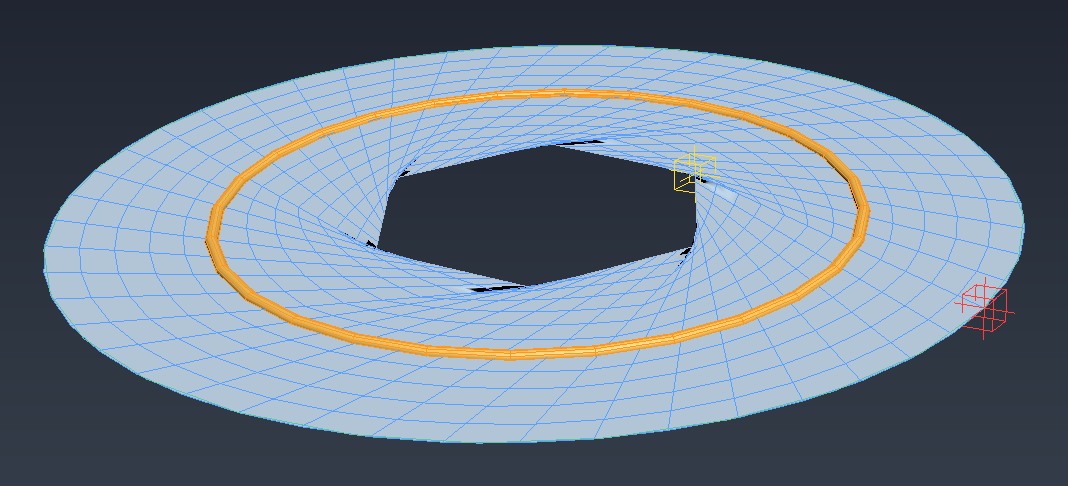
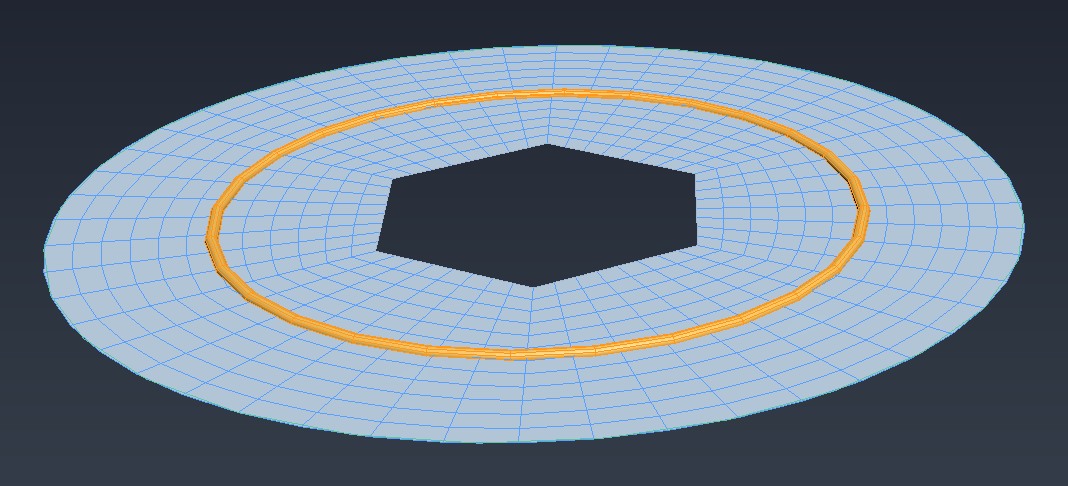
CLOSED: CONTROLLER, EDGE RINGS И THICKNESS
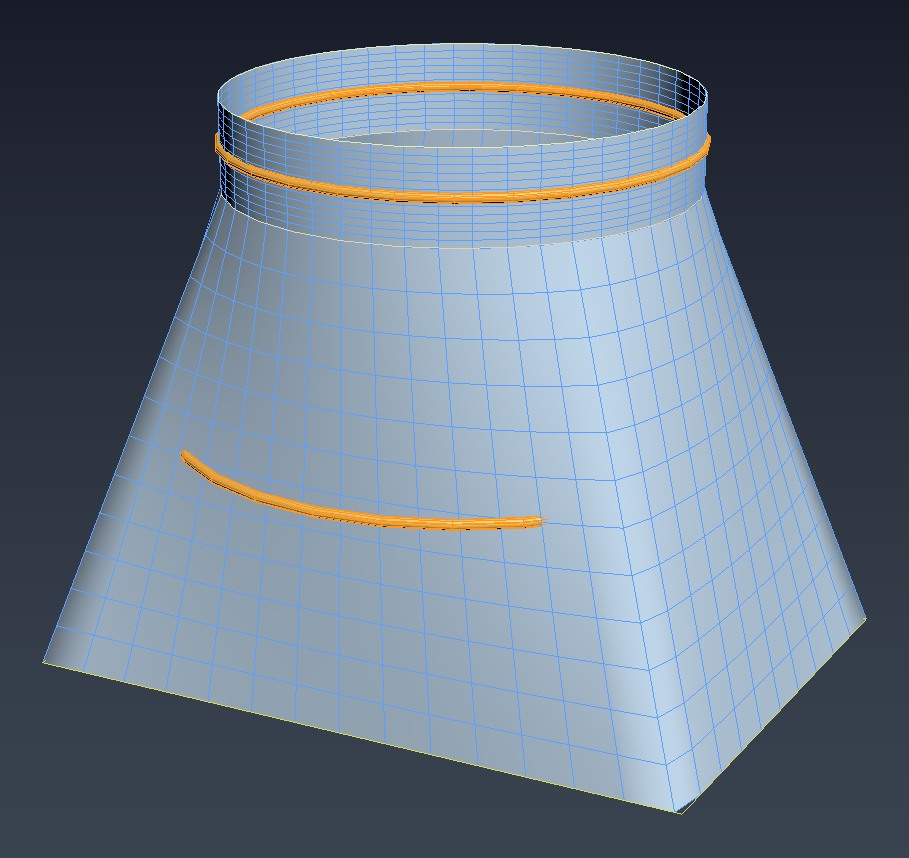
Bridge Controller — оранжевая окружность. Это управляющий объект, а не дополнительный исходный контур. Он создаётся в средней области между исходными кривыми. Move смещает середину перехода, Rotate изменяет её ориентацию, Scale — характер расширения или сужения. Конечные границы продолжают задаваться исходными сплайнами.
Show Controller. Показывает или скрывает управляющие окружности, сохраняя их влияние.
Edge Rings. Добавляет две дополнительные управляющие окружности возле границ — на 5% и 95% ширины перехода. Перемещайте, вращайте и масштабируйте их для настройки примыкания к каждому контуру. При включении и повторном создании этих колец их прежние трансформации сбрасываются. При включённых Edge Rings пользовательский профиль не участвует в построении.
Thickness [0.1–100], по умолчанию 1. Толщина отображения сплайнов-контролов во вьюпорте. Не толщина металла и не аналог Shell. Настройка применяется ко всем замкнутым мостам, зарегистрированным текущим запуском скрипта, включая их Edge Rings.
Reset Controller. Пересоздаёт основной контроллер в исходном положении между текущими контурами и дополнительные кольца. Используйте для возврата к форме без индивидуальных деформаций контроллеров.
Основная и дополнительные окружности создаются как вспомогательные нерендерящиеся объекты. Не удаляйте вручную скрытые Reference-объекты: они нужны для расчёта относительных трансформаций.
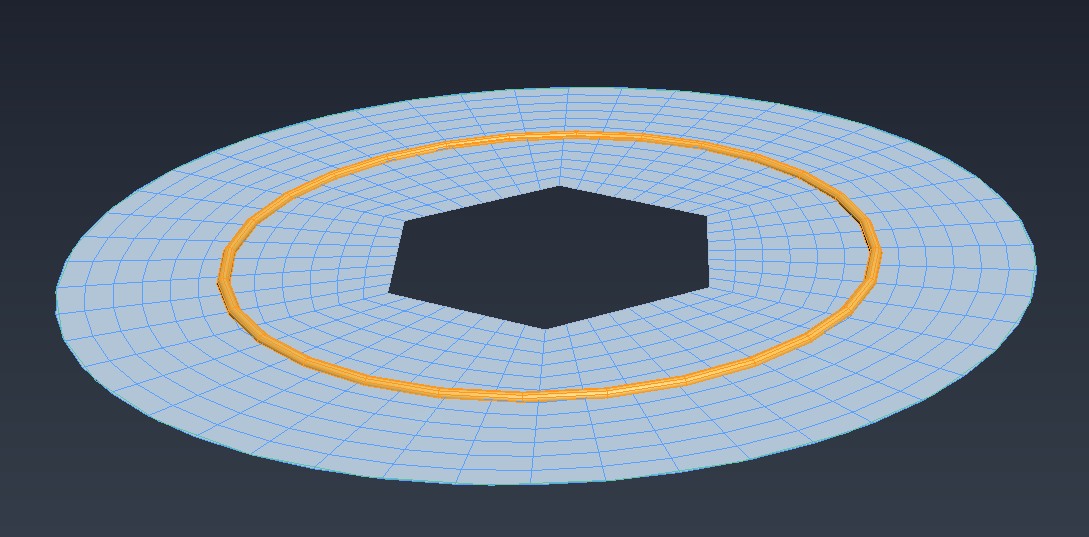
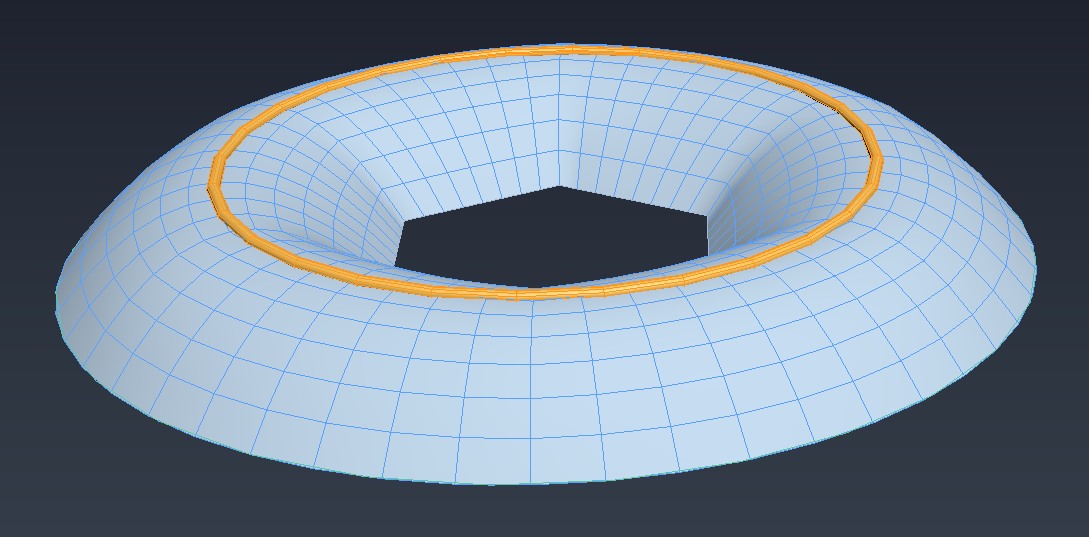
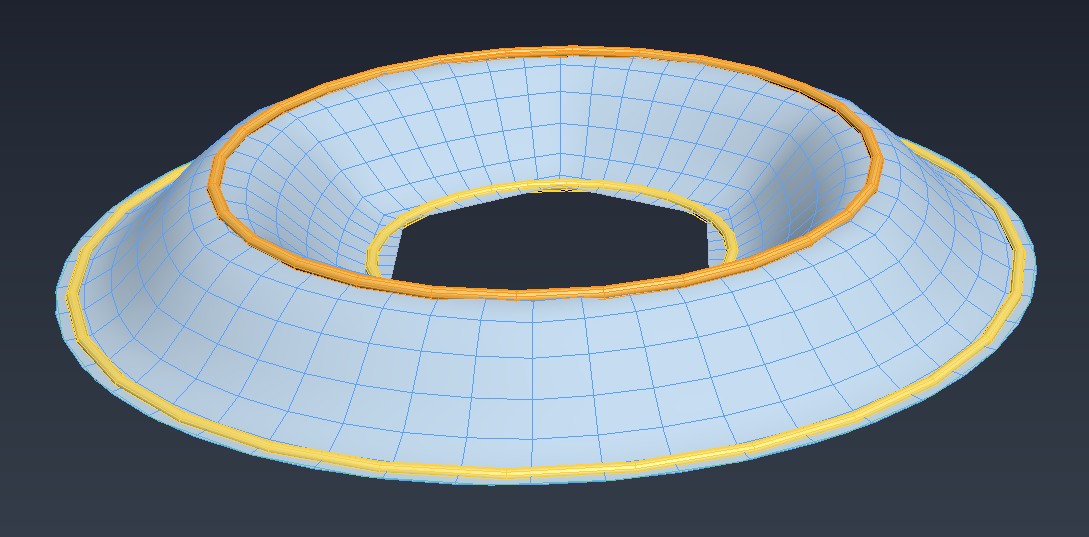
TRIANGLE SPLINE BRIDGE — ТРИ ОТКРЫТЫХ СПЛАЙНА
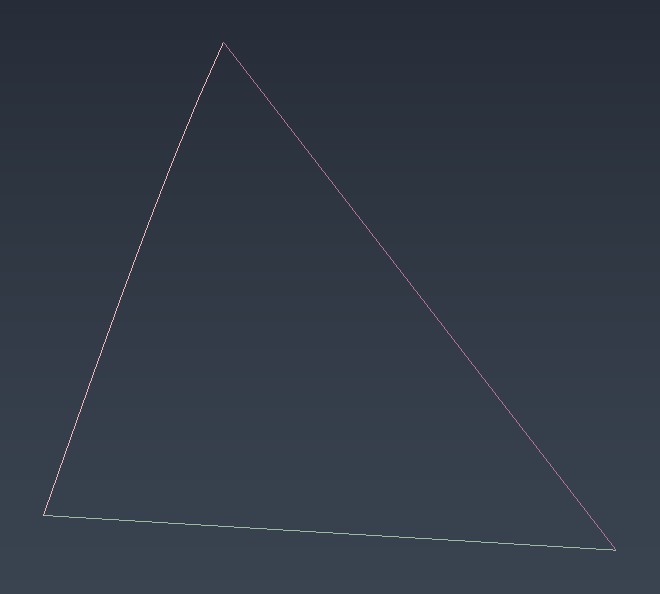
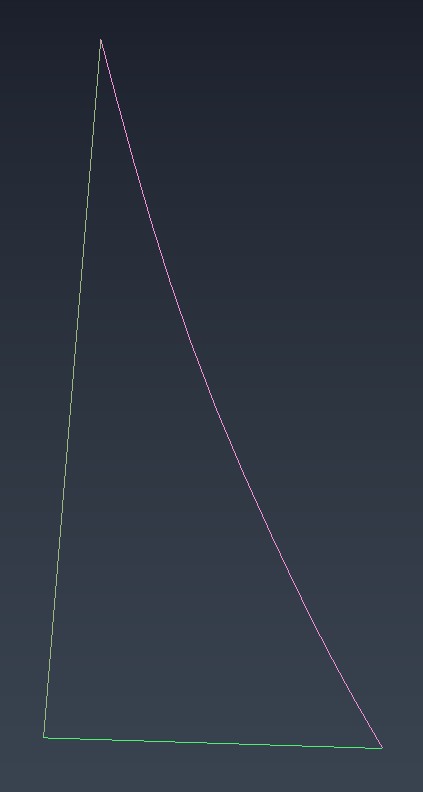
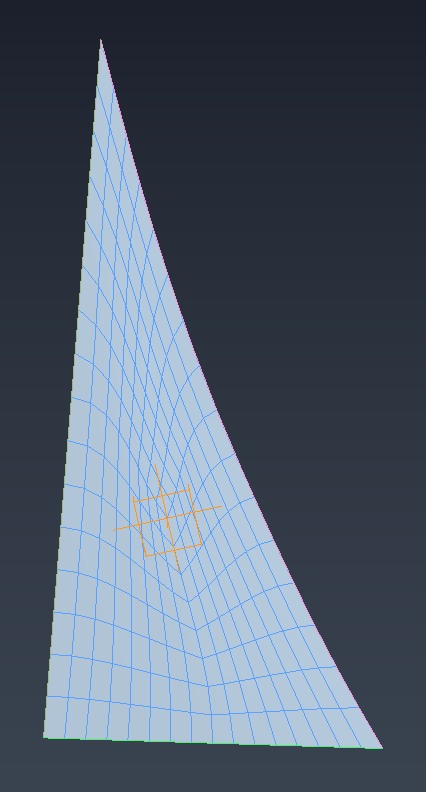
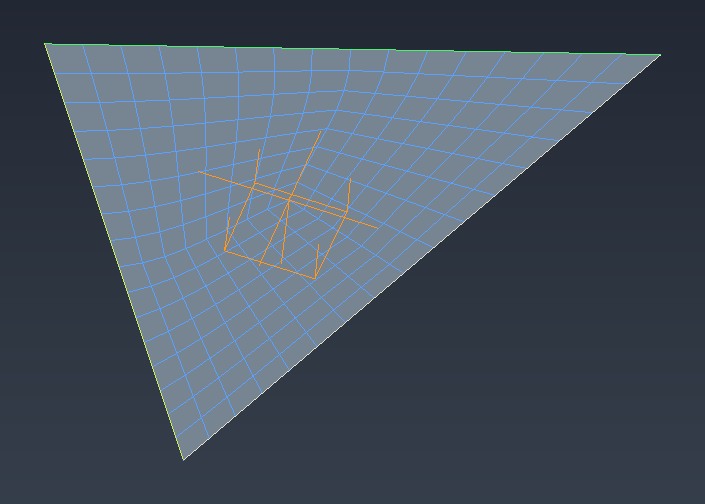
Режим строит трёхстороннюю область по трём открытым кривым. Слово Triangle относится к трём исходным сторонам: результат собирается преимущественно из четырёхугольных участков, а не является простой треугольной заплаткой.
- Расположите три открытых сплайна вокруг нужной области. Их соседние концы могут совпадать либо оставлять зазоры.
- Нажмите Select 3 Splines и выберите кривые или заранее выделите ровно три Shape. Порядок и направления скрипт подбирает автоматически.
- Выберите Corners или Arms, задайте Length Segs и при необходимости Gap.
- Настройте оранжевый центр и дополнительные Point-контролы, затем Relax. Проверьте сетку в Edged Faces.
Length Segs [2–300], по умолчанию 8. Число сегментов на каждой исходной стороне. Используются чётные значения: нечётное автоматически повышается до следующего чётного. В режиме Arms скрипт также может увеличить число сегментов для согласования топологии.
Auto Order. Повторно подбирает порядок и направления трёх кривых, минимизируя суммарное расстояние между соседними концами. Полезно после существенного изменения исходной формы. Не перемещает и не сваривает сами исходные сплайны. В информационном поле отображается сумма зазоров.
Flip Normals. Разворачивает нормали всей полученной области.
Show Guides. Управляет видимостью направляющих без отключения их влияния. Guide Size [0.1–1000], по умолчанию 5 меняет их отображение; дополнительные типы контролов могут иметь относительный размер меньше основного.
TRIANGLE: CORNERS, ARMS И GAP
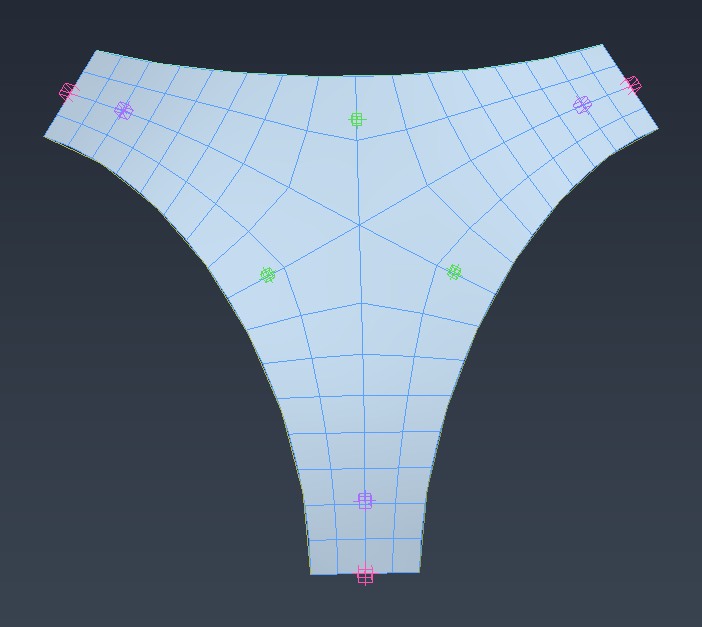
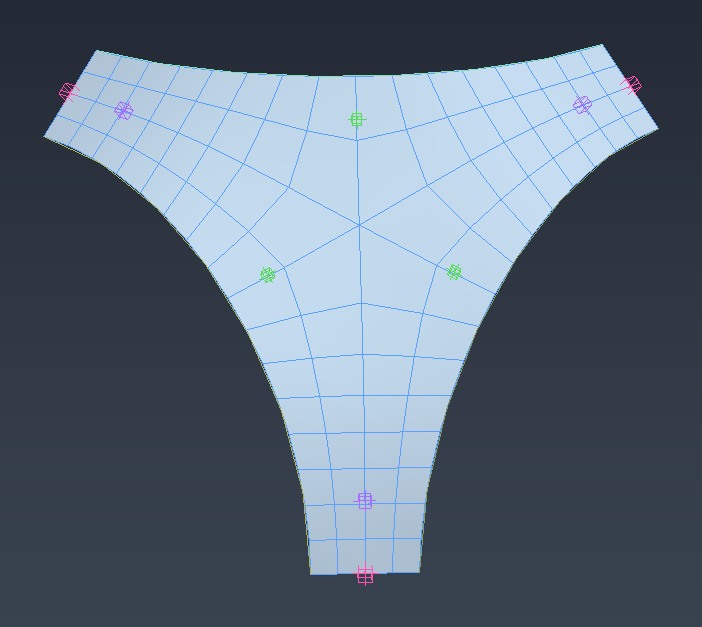
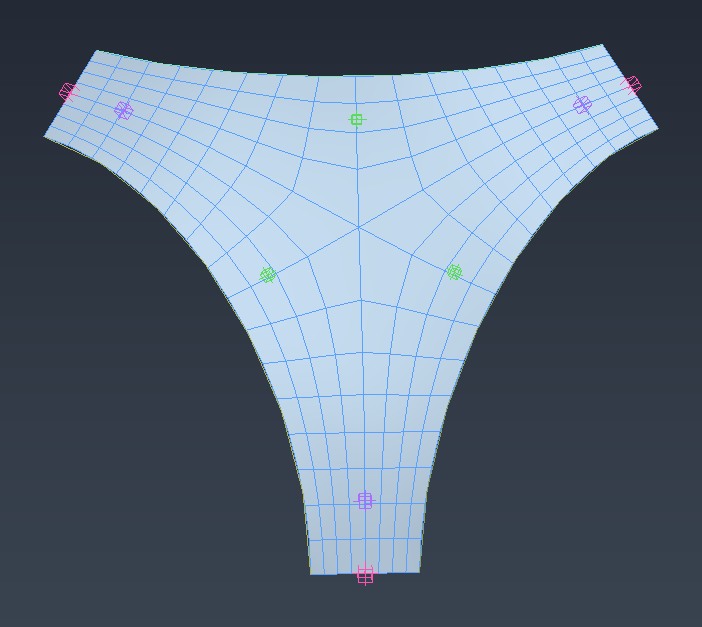
Corners — базовая схема из трёх сходящихся участков. Подходит для трёхсторонних заплаток и сопряжений. При Length Segs = N базовые участки имеют разбиение N/2 × N/2; наличие зазоров добавляет соединительные области.
Arms — альтернативная схема распределения рёбер, создающая выраженные ветви между областью центра и сторонами. Полезна, когда необходимо другое течение рёбер вокруг трёх круглых или дугообразных границ. Это переключение топологии, а не модификатор сглаживания.
Gap (0=auto) [0–100], по умолчанию 0. Число сегментов в соединительных областях между соседними концами кривых. Это не расстояние между сплайнами. Ноль включает автоматический расчёт плотности по величине зазоров и шагу разбиения исходных сторон. Положительные нечётные значения повышаются до следующего чётного.
При очень малом зазоре автоматический расчёт может дать ноль. Если для разнесённых концов нужна соединительная область, попробуйте вручную задать Gap = 2 или больше. Если фактического зазора между концами нет, одного увеличения числа Gap недостаточно: разнесите исходные концы.
Arms требует ненулевой соединительной области и достаточного разбиения. Когда рассчитанный Gap равен нулю, сетка строится по схеме Corners, даже если выбран Arms; пояснение выводится в информационном поле. Часть параметров может автоматически повышать Length Segs — проверяйте итоговое значение в интерфейсе.
TRIANGLE: ЦЕНТР, EXTRA И CORNER GUIDES
Bridge Center — оранжевый Point. Центральный контрол поверхности. Перемещение изменяет общую выпуклость или вогнутость области.
Extra Guides. Добавляет три зелёных Point-контрола на внутренних направлениях от середин исходных сторон к центру, примерно в 30% пути от границ. Каждый меняет свою область локально, при этом центральный контрол продолжает влиять на поверхность в целом.
Bridge Gap — розовые Point-контролы. Управляют формой соединительных областей между соседними концами. Их наличие зависит от фактического построения зазоров.
Corner Guides. Включает фиолетовые Point-контролы угловых областей, доступных в текущей схеме. Используйте для локальной настройки сопряжений. При переключении схемы или изменении разбиения набор контролов может пересоздаваться.
Основной способ работы с Point-контролами — Move. Их ориентация подстраивается под поверхность; Rotate и Scale не заменяют изменение позиции. Не путайте управляющие точки со служебными точками выборки на исходных кривых.
Reset Guides. Сбрасывает центральный контрол, дополнительные направляющие, контролы зазоров и углов. Это общий сброс направляющих трёхсторонней поверхности, а не только выбранного Point. Выполняйте до тонкой настройки или используйте Undo для возврата.
TRIANGLE: RELAX
Relax Iters [0–50], по умолчанию 5. Число проходов сглаживания распределения внутренних вершин. Ноль выключает Relax.
Amount [0–1], по умолчанию 0.5. Сила одного прохода. При нуле сглаживание не изменяет сетку. Небольшие значения удобнее для постепенной настройки; большие вместе с многочисленными итерациями могут заметно изменить внутреннюю форму.
Relax перераспределяет внутренние вершины с удержанием границ. Он не добавляет сегменты и не является TurboSmooth. Настройте сначала исходные сплайны и контролы, затем оценивайте Relax. Не рассчитывайте, что он исправит самопересечение или неверный порядок исходных кривых.
При изменении параметров информационное поле показывает число итераций, силу и максимальное перемещение вершины за один шаг в единицах сцены. Это диагностическая величина, а не заданная пользователем толщина или размер объекта.
SURFACE AND FINISH — UV И ПРОФИЛЬ
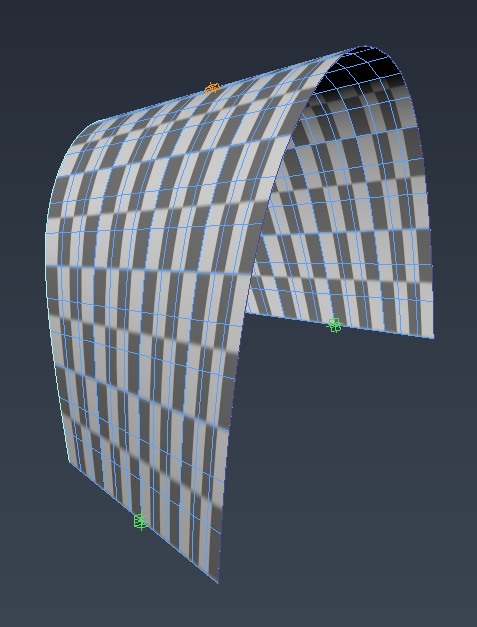
Generate UVs — включено по умолчанию. Создаёт параметрические UV-координаты поверхности. Это начальная развертка, а не автоматическая оптимизация масштаба текстуры и не упаковка островов для всего объекта. После изменения плотности или формы проверьте растяжения с checker-материалом; окончательную развертку удобно править после Apply.
Pick Profile Spline
Для открытого и замкнутого моста можно задать форму поперечного изгиба отдельным открытым сплайном. Его направление от первой к последней вершине соответствует переходу от исходного сплайна 1 к исходному сплайну 2.
- Создайте отдельный открытый профиль с заметным изгибом между разнесёнными концами.
- Выделите нужную сетку или её контрол, чтобы активировать мост. Нажмите Pick Profile Spline и укажите профиль. Если заранее выделен один подходящий Shape, скрипт может использовать его сразу.
- Сместите направляющие или контроллер: они задают глубину деформации, а профиль — характер её распределения поперёк поверхности. При нулевом смещении контролов выбранная форма профиля может быть не видна.
- При дальнейшей правке профиля выберите его повторно: скрипт сохраняет снятую форму профиля, а не живую связь с этим объектом.
Прямая линия не подходит: в ней нет поперечного изгиба. Профиль с совпадающими началом и концом также отклоняется. Используйте плоскую кривую для предсказуемого результата: профиль нормализуется, поэтому его абсолютные размеры и положение не переносятся на поверхность один к одному.
Clear Profile. Удаляет сохранённый пользовательский профиль и возвращает стандартную плавную форму поперечного изгиба. Не удаляет исходный объект профиля.
Взаимодействия. Edge Guides и Edge Rings временно перекрывают профиль. Отключите их для проверки Profile Spline. В Triangle Spline Bridge пользовательский профиль не участвует в расчёте поверхности, хотя кнопки находятся в общем блоке.
ДИАГНОСТИКА, SHOW ISSUES И REBUILD
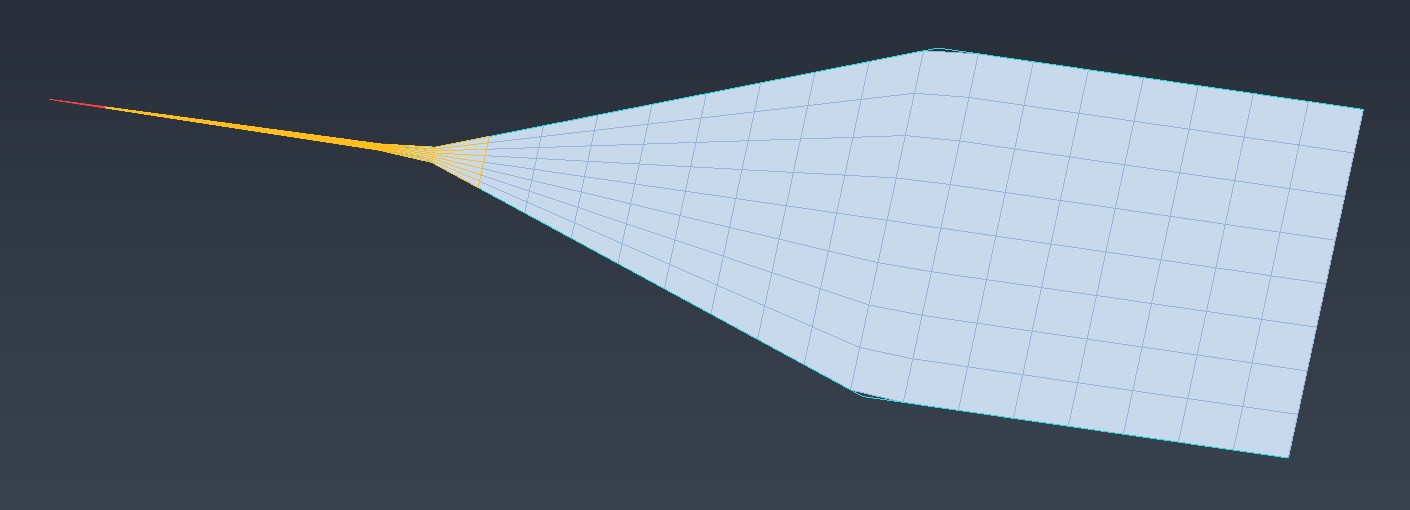
Show Issues. Подсвечивает контуры подозрительных полигонов активной поверхности во вьюпорте: красным — вырожденные, жёлто-оранжевым — сильно вытянутые. Это вспомогательная проверка формы полигонов, а не поиск всех возможных ошибок модели: самопересечения, герметичность и пригодность к печати она не гарантирует.
Если появились предупреждения, проверьте направление контуров, Twist / Auto Align, расположение концов, Gap и положение контролов. Не всегда нужно добавлять сегменты: иногда достаточно убрать резкий перегиб или слишком сильную деформацию.
Rebuild. Принудительно пересчитывает активную поверхность и повторно подключает механизм обновления. Используйте после изменения исходных кривых, если результат ещё не обновился, или для повторной попытки после исправления причины ошибки. Это не Reset: положение исправных контролов сохраняется.
При неудачном построении прочитайте информационное поле. Подробности ошибок создания выводятся также в MAXScript Listener (F11). При превышении ограничения сетки уменьшите сегментацию; предусмотрен предел 120 000 вершин на проверку построения. Большое число мостов и плотные сетки увеличивают нагрузку на сцену.
APPLY, DECLINE, СОХРАНЕНИЕ И ПОВТОРНОЕ ОТКРЫТИЕ
Apply. Завершает процедурное редактирование активного моста: удаляет его служебные точки и контролы, очищает связь со скриптом, снимает блокировку трансформаций и преобразует сетку в Editable Poly. Исходные сплайны сохраняются. После этого поверхность можно редактировать обычными инструментами, добавлять Shell, Chamfer и другие модификаторы.
После Apply изменение исходных кривых больше не перестраивает этот объект. Чтобы вернуться к процедурному состоянию сразу после операции, используйте Undo; для надёжного возврата позже сохраните отдельную версию сцены до Apply.
Decline. Удаляет активную созданную поверхность вместе с её служебными объектами. Исходные сплайны остаются в сцене. Используйте для отказа от результата, когда нужно построить мост заново.
Обе команды относятся к активному мосту. При нескольких поверхностях сначала явно выберите нужную сетку или её контрол, чтобы не завершить работу с другим объектом.
Работа с .max. Сохраняйте сцену вместе с сеткой, исходными сплайнами и всеми её служебными объектами. После открытия сцены запустите Bridge Tools и выберите процедурную сетку или её контрол. Скрипт восстанавливает связи по сохранённым параметрам. Для живого перестроения скрипт должен быть запущен; сохранённая геометрия сама по себе не является автономным плагином.
Не удаляйте вручную скрытые служебные точки, Reference-объекты и параметры связи. Перед передачей обычной геометрии заказчику используйте Apply. Не рассчитывайте на безусловное сохранение процедурных связей при клонировании или Merge частей конструкции: для переноса завершённого результата надёжнее Editable Poly.
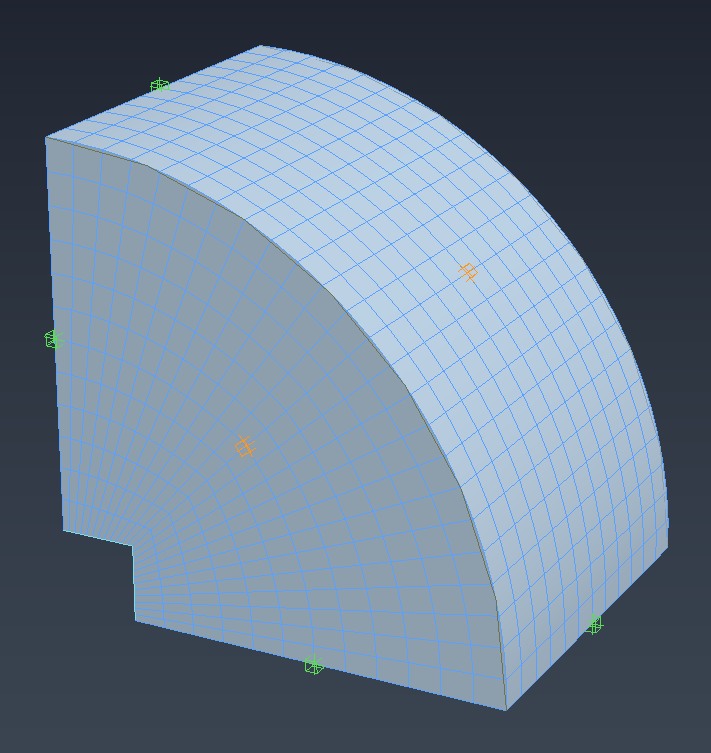
ПРИМЕР 1 — ВОЗДУХОВОД ПО ДВУМ ОТКРЫТЫМ КРИВЫМ
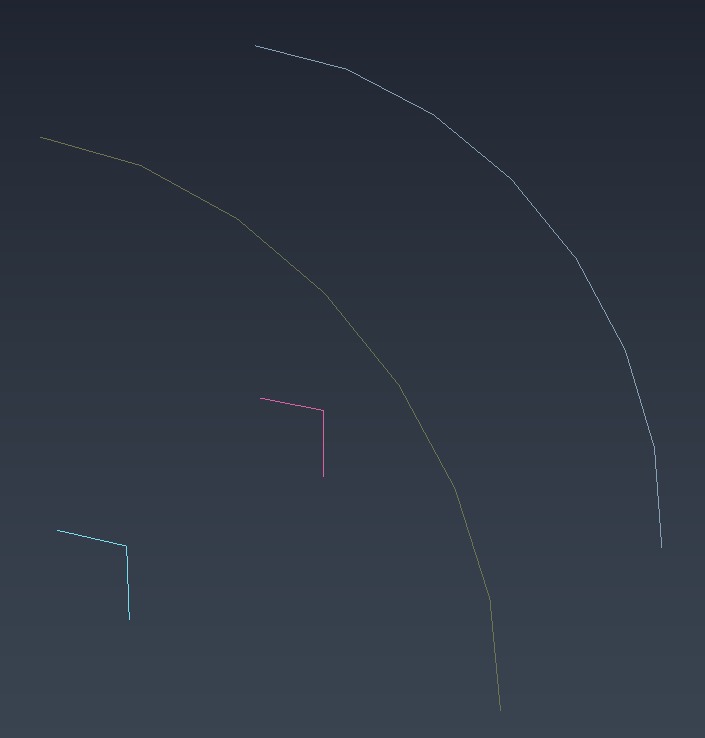
- Создайте два открытых профиля по краям перехода. Для демонстрации используйте Г-образную кривую с прямым углом внизу и дугу четверти окружности сверху. Каждый профиль должен быть отдельным Shape с одним подсплайном.
- Разнесите кривые на нужную ширину воздуховода. Создайте Open Spline Bridge и проверьте направление через Reverse Spline 2.
- Подберите Length Segs для точного чтения дуги и угла. Увеличьте Width Segs настолько, чтобы было видно поперечное изменение формы.
- Перемещайте основные направляющие для плавного перехода. При необходимости включите Edge Guides для настройки примыкания к краям.
- Проверьте нормали и Show Issues. Нажмите Apply, затем отдельно добавьте толщину через Shell и смоделируйте торцы или фланцы. Скрипт создаёт поверхность между заданными кривыми, а не весь комплект деталей воздуховода одной командой.
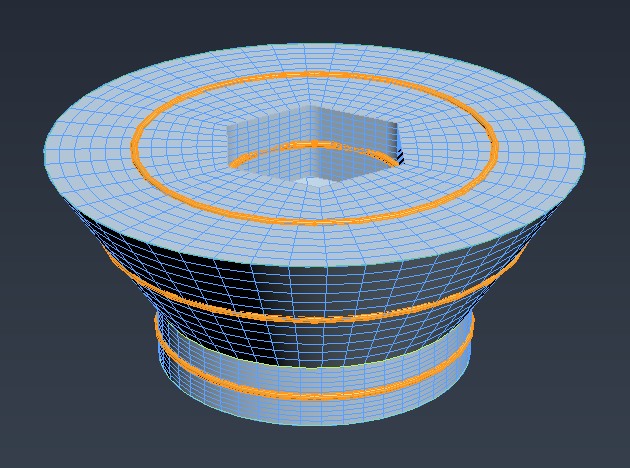
ПРИМЕР 2 — ГОЛОВКА ВИНТА С ШЕСТИГРАННОЙ ВЫЕМКОЙ
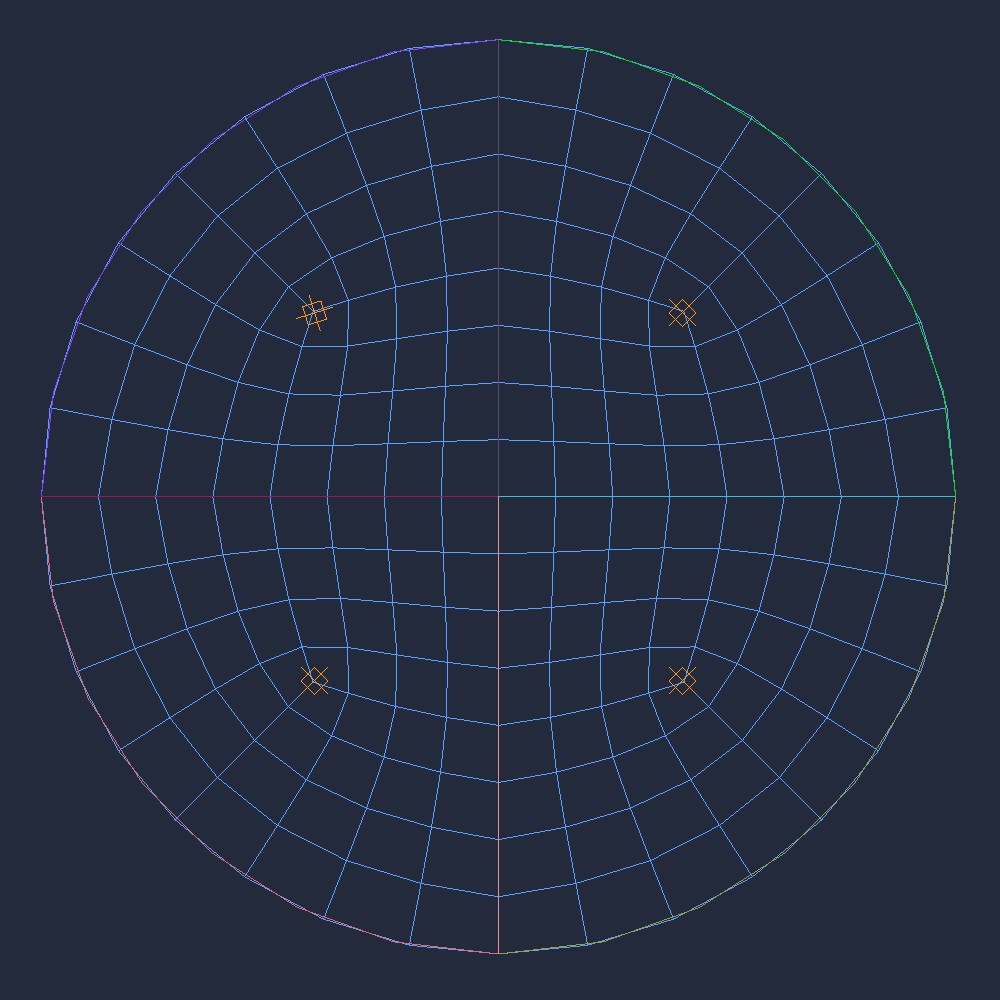
- Создайте наружную окружность и внутренний замкнутый шестиугольник в плоскости головки. Это два отдельных исходных контура.
- Создайте Closed Spline Bridge. Для начала установите Length Segs кратным шести и уточните плотность по виду углов.
- Проверьте Auto Align, при необходимости поправьте Twist и Reverse Spline 2. Включите Show Start Vertex, если нужно понять соответствие периметров.
- Используйте оранжевый Bridge Controller для изменения промежуточного профиля головки. Для контроля у внешней границы и шестигранника включите Edge Rings.
- После Apply обычными инструментами достройте стенки и дно шестигранной выемки, нижнюю часть головки и стержень. Резьба, фаски и глухое дно не создаются автоматически замкнутым мостом.
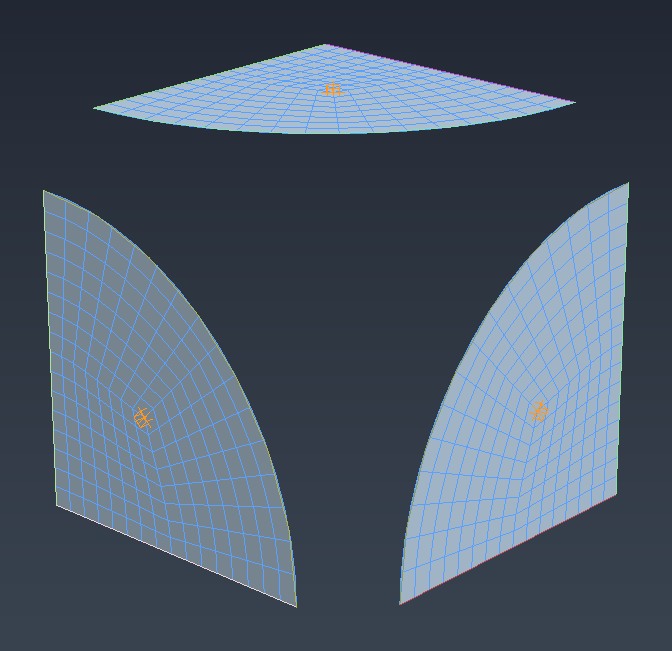
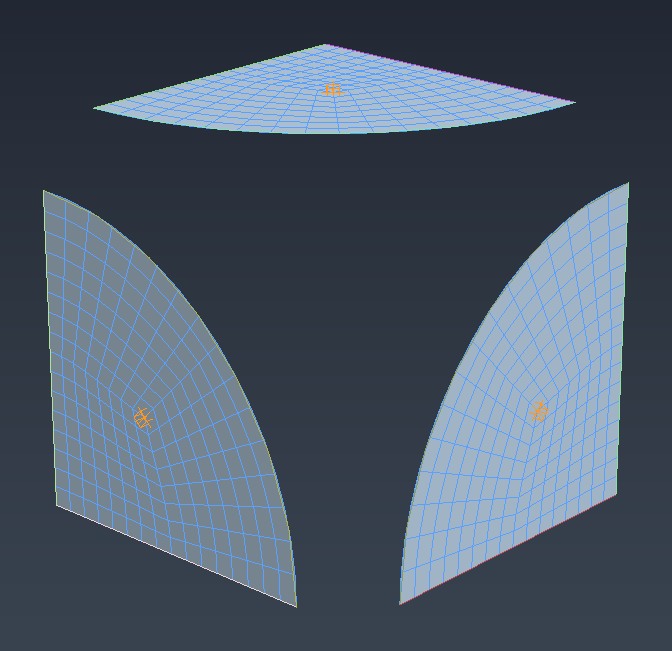
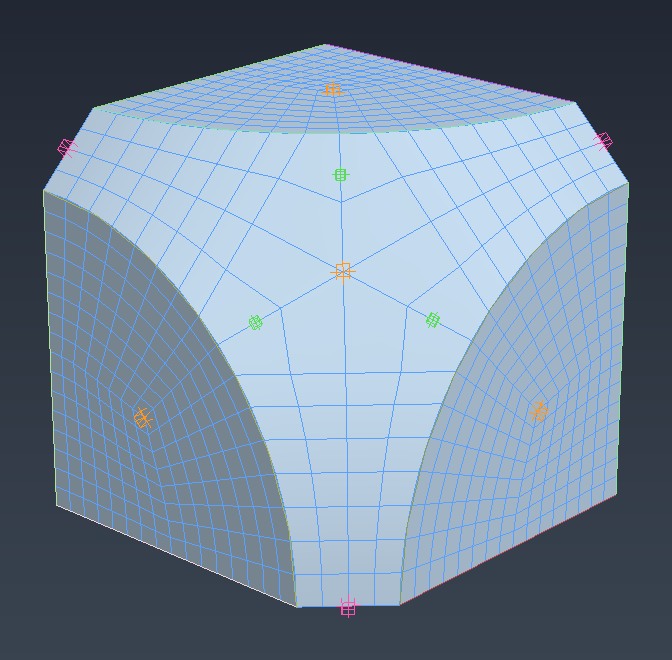
ПРИМЕР 3 — СКРУГЛЁННЫЙ УГОЛ ИГРАЛЬНОЙ КОСТИ
- Подготовьте три открытые дуги вокруг трёхстороннего скруглённого угла. Полные замкнутые окружности напрямую не подходят для Triangle Spline Bridge: нужны именно открытые участки.
- Создайте Triangle Spline Bridge. Проверьте Auto Order и расположение соседних концов.
- Сравните Corners и Arms в одном ракурсе. Для Arms оставьте необходимые промежутки между концами, настройте Gap и проверьте итоговую плотность.
- Переместите оранжевый центр для нужной выпуклости. Extra Guides, Gap и Corner Guides используйте для локальной настройки стыков.
- Настройте Relax с умеренных значений, проверьте рёбра в F4 и завершите Apply. Остальные стороны кости, круглые области и точки на гранях достраиваются отдельно.
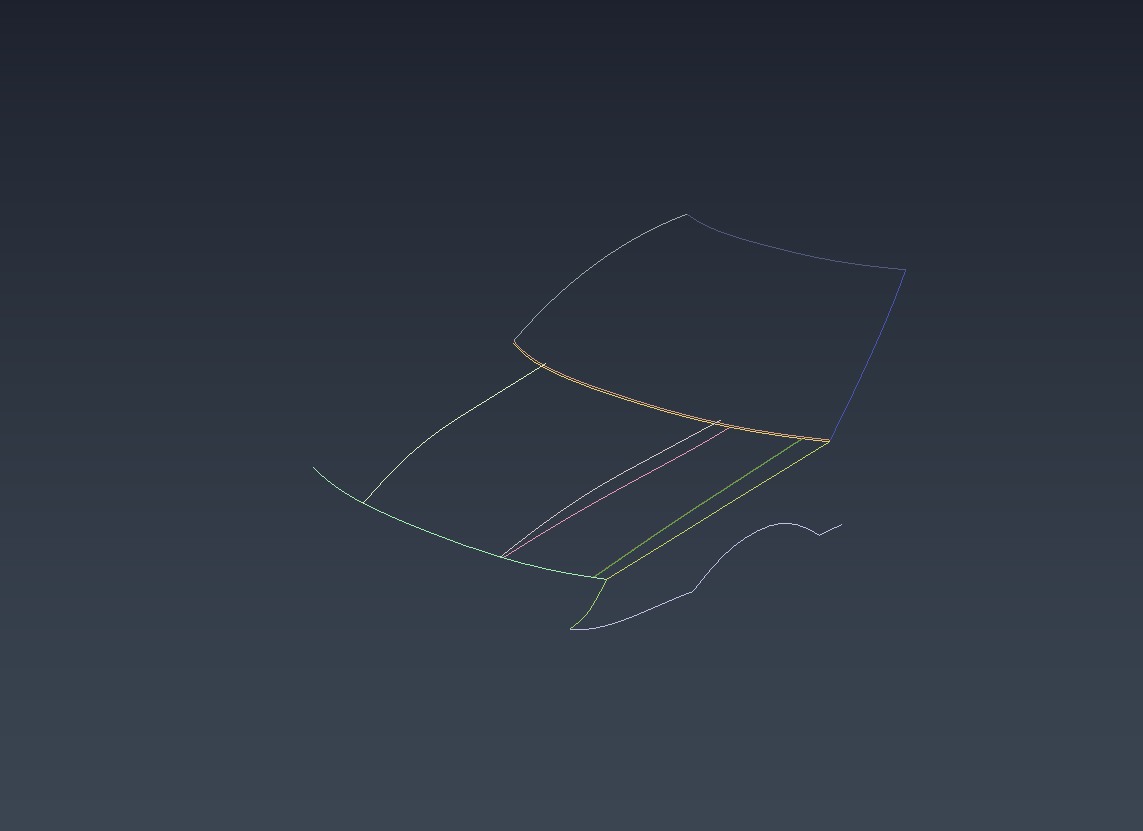
ПРИМЕР 4 — ПОВЕРХНОСТИ АВТОМОБИЛЯ
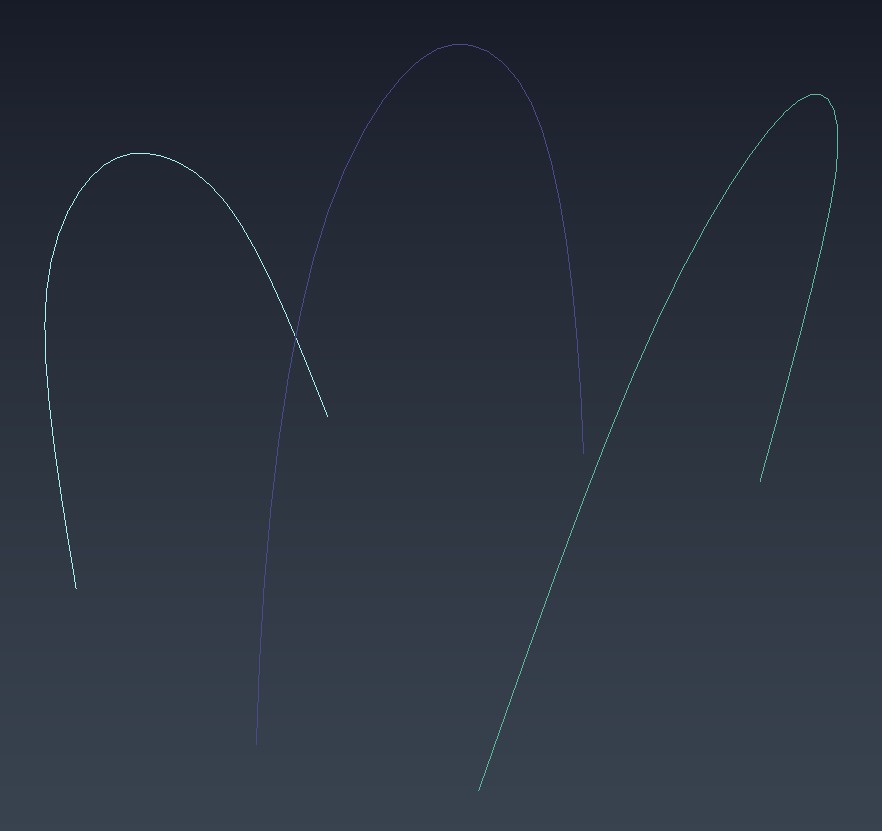
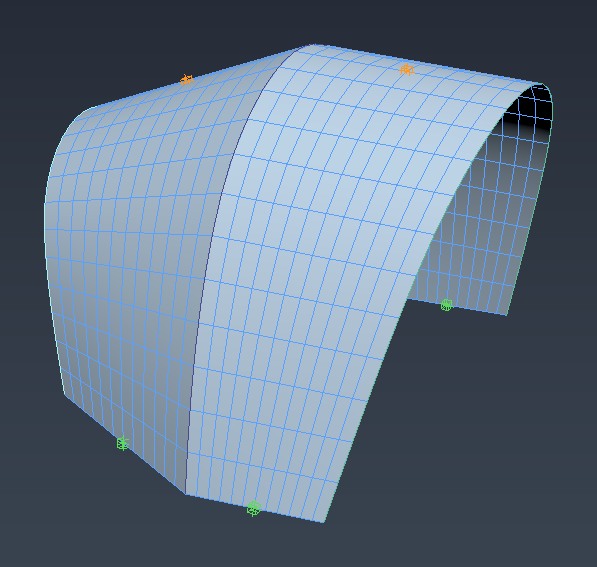
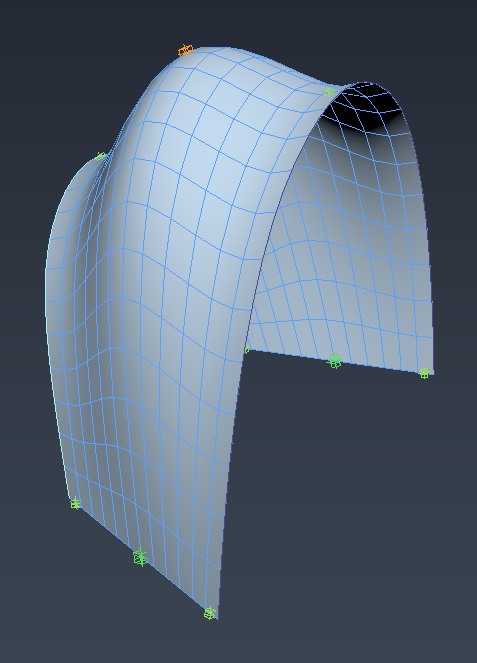
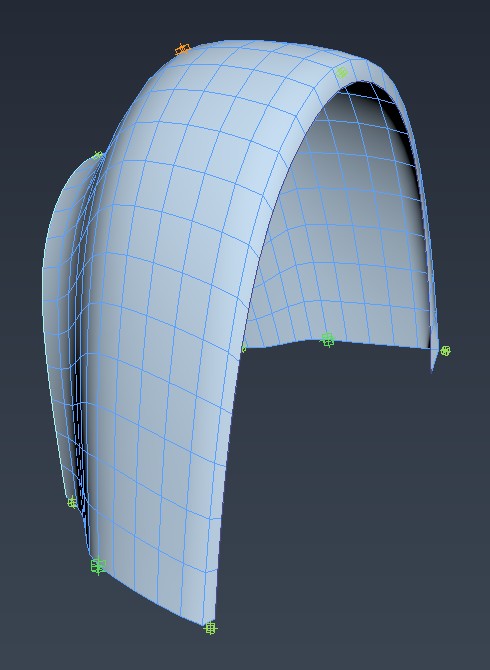
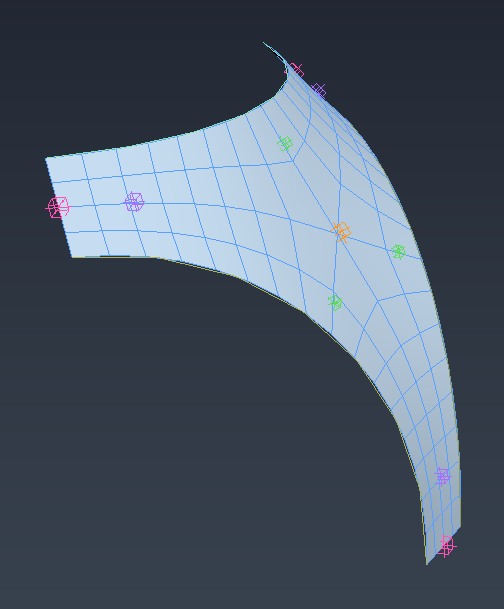
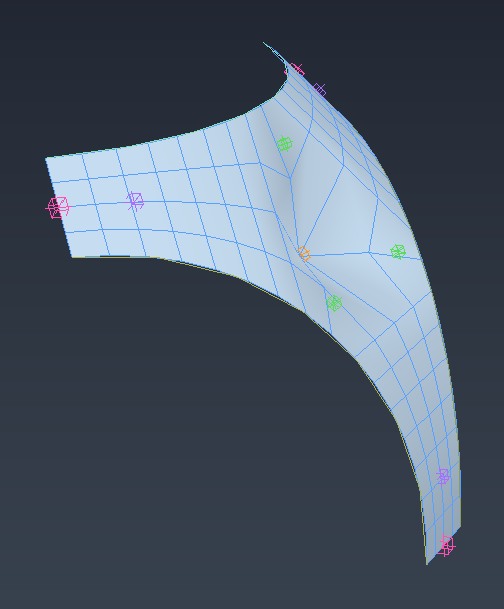
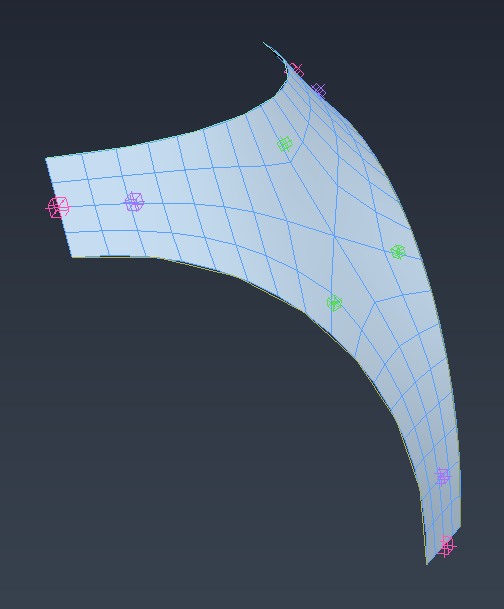
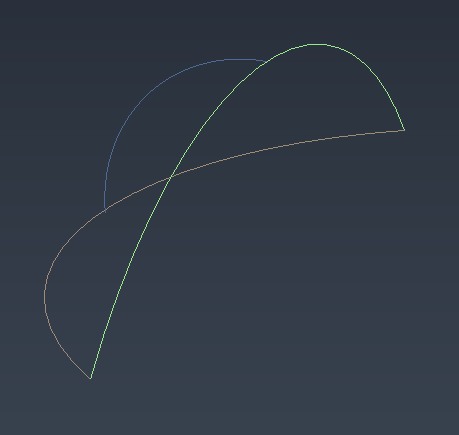
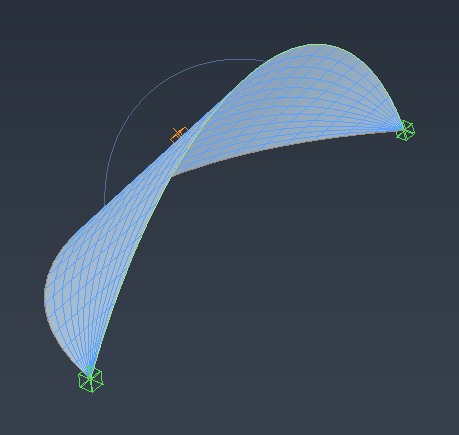
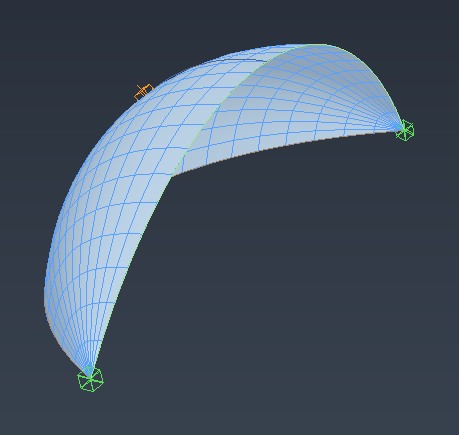
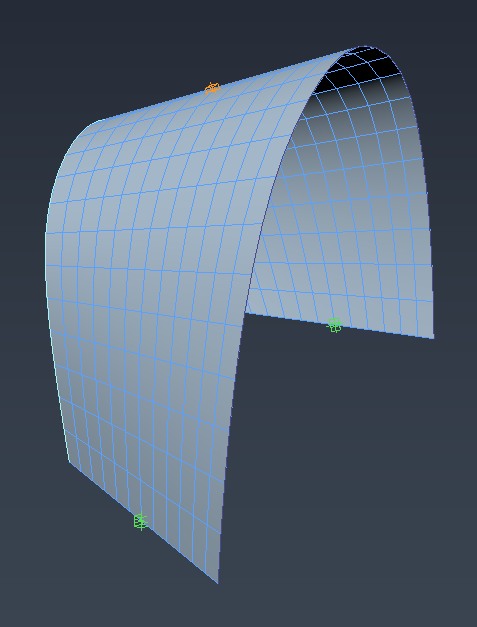
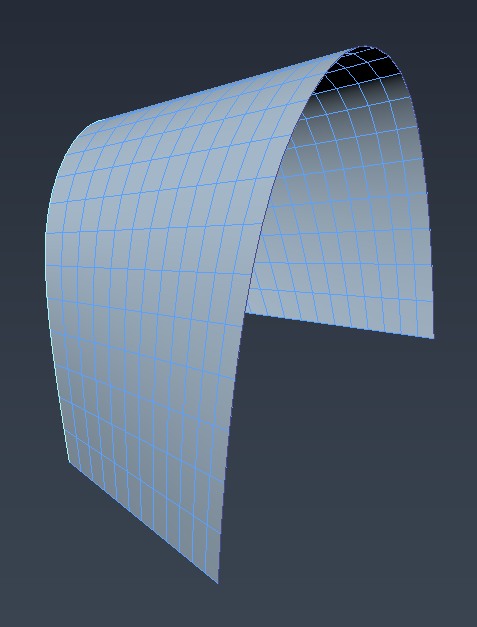
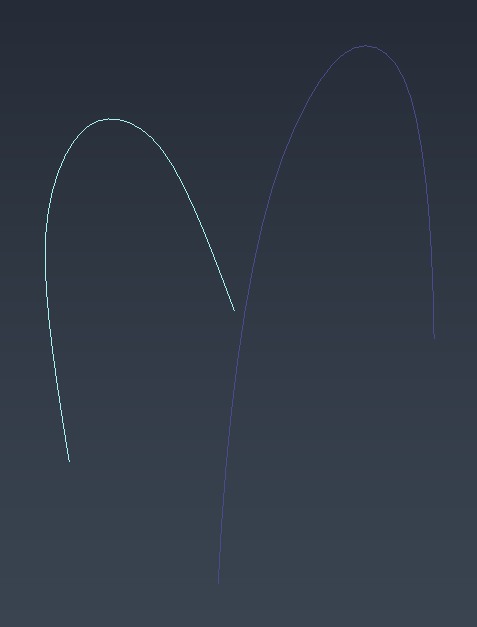
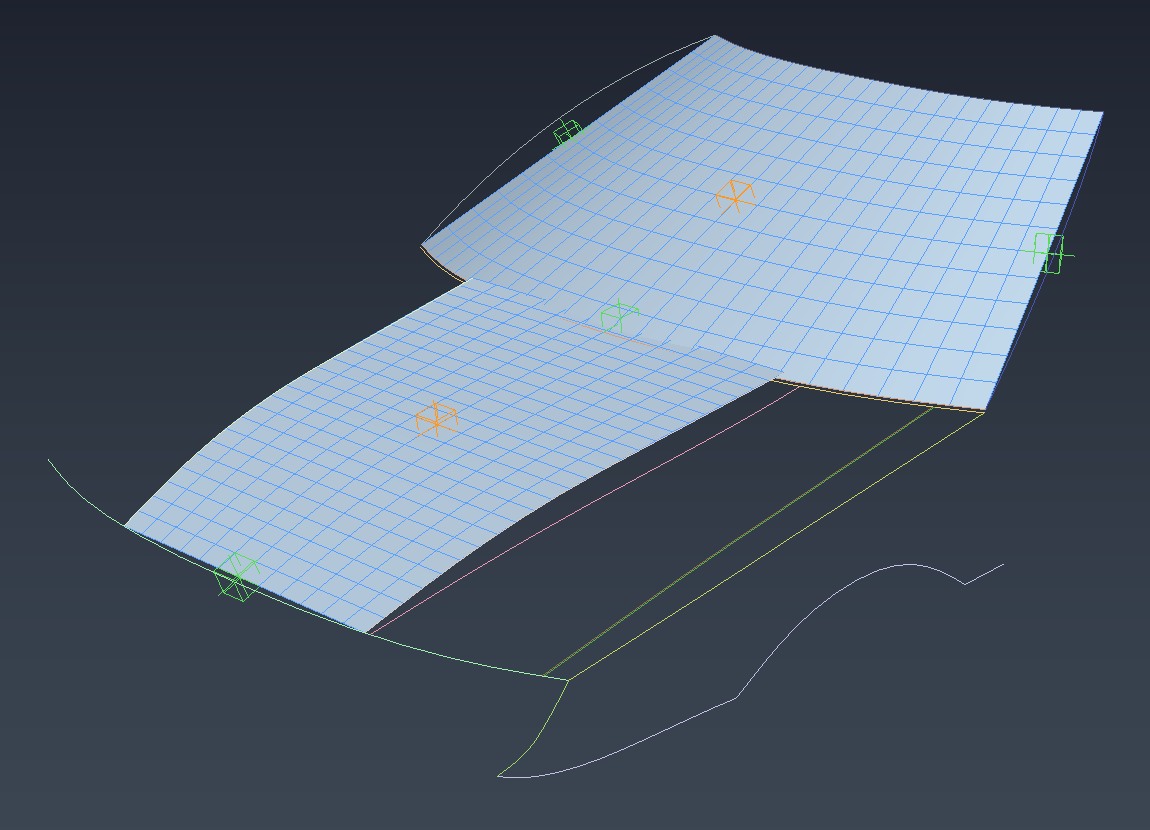
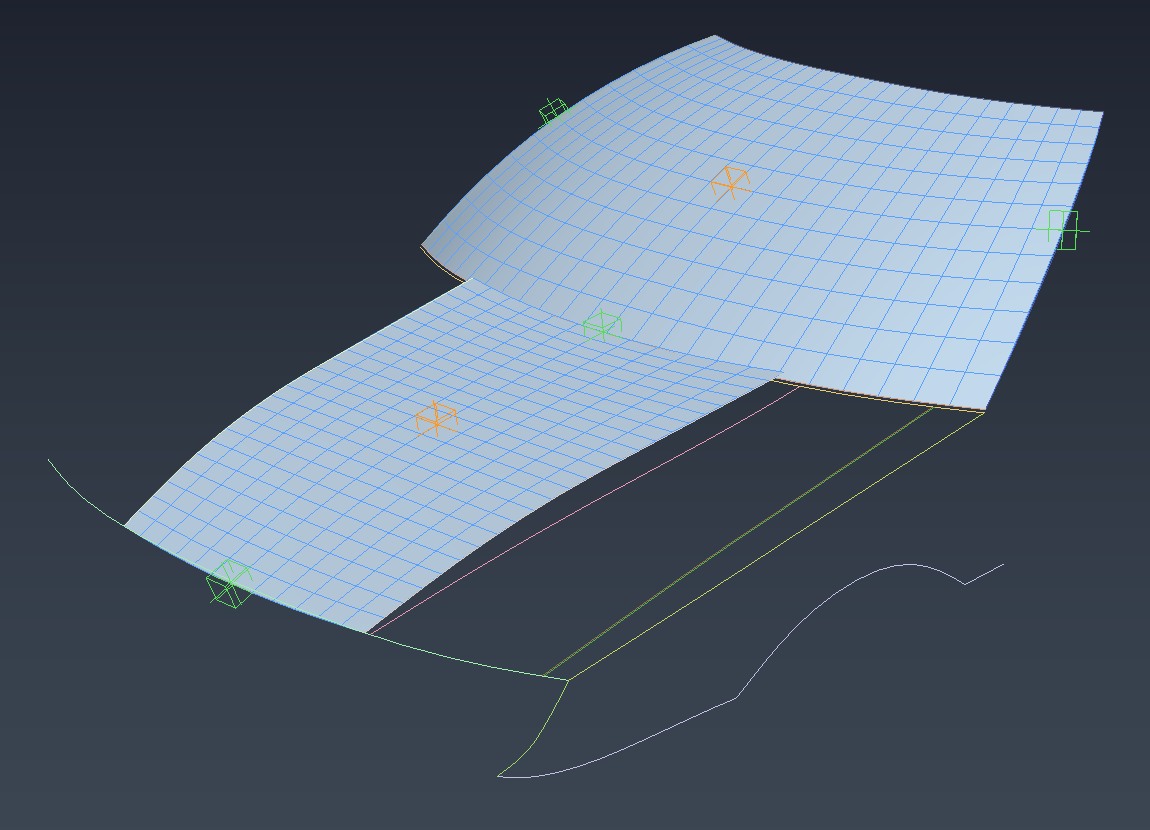
Открытые мосты позволяют построить участки кузова по граничным кривым и довести их форму направляющими. Каждый участок построен между двумя открытыми сплайнами. Направляющие позволяют изменить изгиб полученной поверхности.
На первом кадре показаны исходные кривые, затем — мосты с исходным положением контролов и результат ручной правки. Для изменения формы перемещайте соответствующие направляющие. Если работаете с пользовательским профилем, смещайте контрол к нему по подходящей локальной оси; сравнивайте результат с исходными кривыми в том же ракурсе.
ЧАСТЫЕ ВОПРОСЫ И ОШИБКИ
Поверхность перекручена
В режиме двух контуров проверьте Reverse Spline 2, а для замкнутых — также Auto Align и Twist. В трёхстороннем режиме используйте Auto Order. Flip Normals меняет сторону поверхности, а не порядок соединения границ.
Контрол двигается, а изгиб не виден
Проверьте активный мост, наличие внутренних рядов Width Segs и масштаб перемещения. Для Point-контролов используйте Move. Для пользовательского профиля требуется смещение направляющих или контроллера; отключите Edge Guides / Edge Rings для проверки профиля.
Arms выглядит как Corners
Проверьте реальный зазор между концами и рассчитанное разбиение Gap. При нулевом соединительном участке включается схема Corners. Прочитайте сообщение после переключения режима.
После изменения сегментов исчезла ручная настройка некоторых контролов
Изменение структуры поверхности может пересоздавать дополнительные направляющие. Сначала выберите схему и рабочую плотность, затем выполняйте тонкую настройку. Reset Guides и Reset Controller тоже сбрасывают соответствующие деформации.
Профиль не обновился после правки исходной кривой профиля
Pick Profile Spline сохраняет снятую форму. Выберите изменённый профиль повторно. Это отличается от живой связи с двумя или тремя основными исходными контурами.
Толщина не меняет стенку объекта
Thickness в Closed Spline Bridge относится к отображению управляющих окружностей. Толщину самой детали задавайте отдельно, например через Shell после Apply.
Сетка не обновляется или объект не найден
Выберите сгенерированную сетку либо её контрол, запустите Bridge Tools и нажмите Rebuild. Убедитесь, что исходные кривые и служебные объекты не удалены. Если уже был выполнен Apply, процедурная связь завершена.
Можно ли вручную редактировать полигоны до Apply?
Перестроение заменяет базовую сетку. Для окончательной полигональной правки сначала используйте Apply; исходные кривые останутся для нового построения.
ЛИЦЕНЗИЯ
ЛИЦЕНЗИОННОЕ СОГЛАШЕНИЕ НА ИСПОЛЬЗОВАНИЕ «Bridge Tools»
Пожалуйста, внимательно прочитайте соглашение перед установкой и использованием скрипта «Bridge Tools» для Autodesk 3ds Max. Устанавливая или используя скрипт, вы принимаете условия настоящего соглашения.
1. ПРЕДОСТАВЛЕНИЕ ЛИЦЕНЗИИ
Правообладатель — Павел Зверев / 3DBAZOOKA — предоставляет пользователю простую (неисключительную), непередаваемую лицензию на использование скрипта в личных и коммерческих проектах.
Использование допускается в пределах количества компьютеров или пользователей, указанного в приобретённой лицензии и условиях заказа. Приобретение лицензии не означает передачу исключительных прав на скрипт.
2. РЕЗУЛЬТАТЫ РАБОТЫ
Пользователь вправе создавать с помощью скрипта анимации, риги, геометрию и другие результаты, использовать их в коммерческих проектах и передавать заказчикам.
Передача таких результатов допускается при условии, что они не содержат сам скрипт, его исходный код или другие распространяемые с ним компоненты, позволяющие использовать скрипт без отдельной лицензии.
Указание автора скрипта в готовых проектах приветствуется, но не является обязательным.
3. ОГРАНИЧЕНИЯ
Без письменного разрешения правообладателя запрещается:
• распространять, продавать, сдавать в аренду, сублицензировать или передавать скрипт третьим лицам;
• публиковать скрипт, его код, установочные файлы, ключи или средства активации;
• обходить ограничения приобретённой лицензии или средства её защиты;
• создавать и распространять переработанные версии скрипта либо продукты, содержащие его код.
Эти ограничения применяются с учётом прав пользователя, прямо предусмотренных применимым законодательством.
4. ИНТЕЛЛЕКТУАЛЬНАЯ СОБСТВЕННОСТЬ
Исключительные права на скрипт и авторские компоненты его комплекта принадлежат Павлу Звереву. Компоненты третьих лиц, если они входят в комплект, используются на условиях соответствующих правообладателей.
Все права, прямо не предоставленные настоящим соглашением, сохраняются за правообладателем.
5. ГАРАНТИИ И ОТВЕТСТВЕННОСТЬ
Скрипт предоставляется «как есть». Совместимость определяется версиями программного обеспечения и требованиями, указанными на странице продукта.
Перед использованием рекомендуется сохранять резервные копии рабочих файлов. В пределах, допускаемых применимым законодательством, правообладатель не гарантирует отсутствие ошибок и не отвечает за косвенные убытки, потерю данных или прибыли вследствие использования скрипта.
Настоящее соглашение не исключает ответственность и права пользователя, которые не могут быть ограничены законом.
6. СРОК, ТЕРРИТОРИЯ И ОБНОВЛЕНИЯ
Если в условиях приобретённой лицензии прямо не указано иное, право использования предоставляется на территории всех стран на весь срок действия исключительного права.
Условия предоставления обновлений и технической поддержки определяются описанием продукта и условиями заказа. Лицензия сама по себе не предполагает обязательной разработки новых версий.
7. КОНТАКТЫ И РЕДАКЦИИ СОГЛАШЕНИЯ
Правообладатель: Павел Зверев / 3DBAZOOKA.
Электронная почта: pavel_zverev@3dbazooka.com
Сайт: 3dbazooka.com
Telegram: @dddbazooka
Для приобретённой версии действуют условия, принятые при её приобретении. Публикация новой редакции соглашения сама по себе не изменяет условия ранее предоставленной лицензии.
ВЕРСИИ
➡️ 1.0 — 11.2026
— Оригинальный релиз
Нажимая на кнопку ниже, Вы соглашаетесь с Политикой Конфиденциальности и Публичной Офертой